
Appearance
院舍管理設定
真實畫面示意
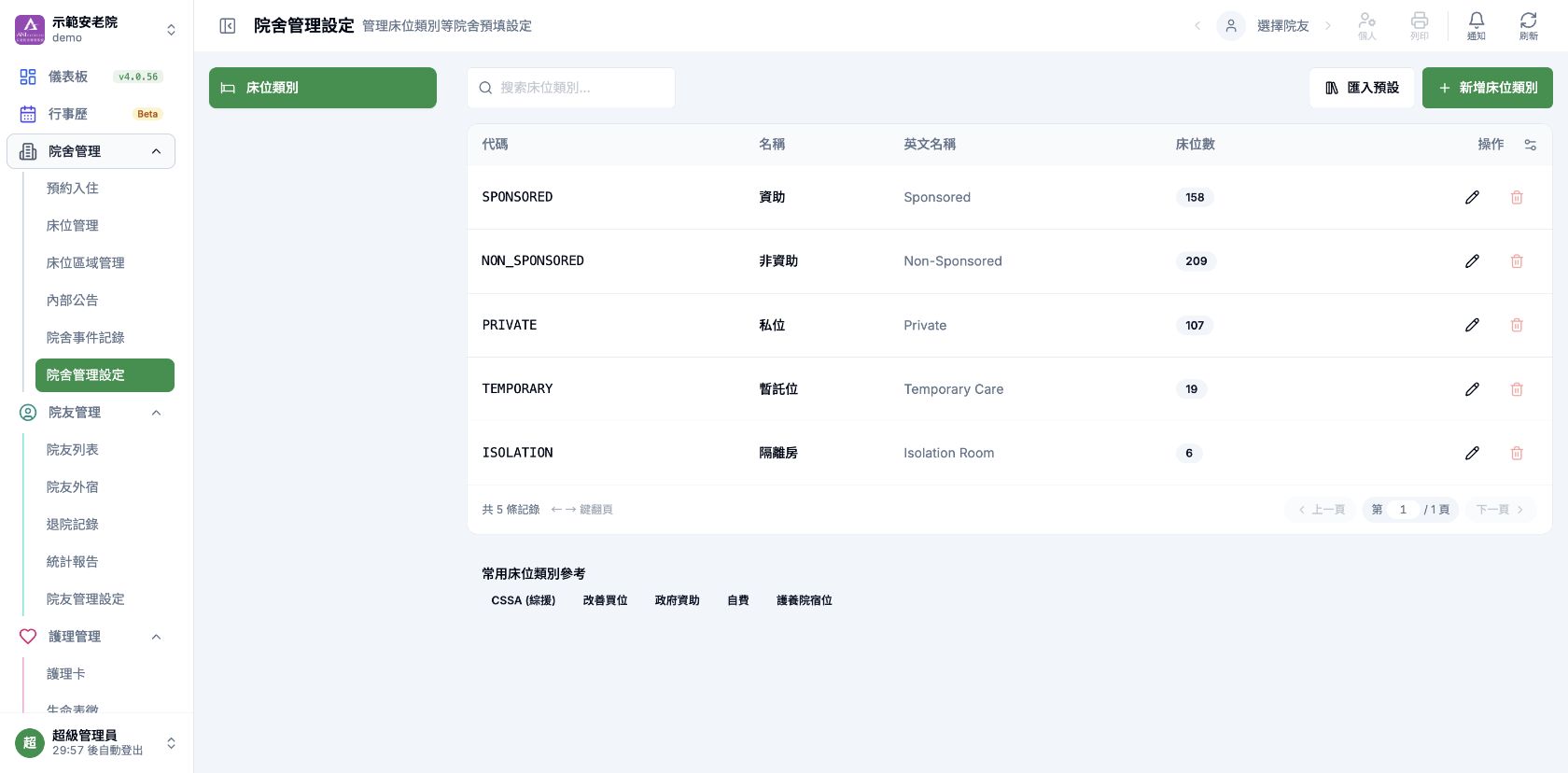
本頁用途
院舍管理設定 > 床位類別 用來管理目前院舍可使用的床位分類,例如資助、私位或暫託位。v4.0.56 起,床位類別由每間院舍自行擁有;系統類別只作可匯入的模板,不會直接綁住所有院舍。
這表示:
- 按
匯入預設會把模板複製成院舍自己的副本。 - 匯入後可按院舍需要編輯或停用。
- 修改目前院舍的副本不會影響其他院舍。
- 實際樓層、房間及床位仍要到
床位區域管理處理。
進入路徑
院舍管理 > 院舍管理設定 > 床位類別
何時使用
- 新院舍需要由系統模板建立自己的床位類別時。
- 院舍要新增、改名或停用床位分類時。
- 要檢查某個類別已有多少床位使用時。
- 實際安排床位或入住時不使用本頁,應前往床位管理相關頁面。
主要區塊與欄位
上方操作
匯入預設:查看可用的系統床位類別模板,並複製到本院舍。新增床位類別:建立完全由院舍定義的新類別。- 搜尋:按代碼或名稱找現有類別。
- 重新整理:重新載入目前院舍的清單。
床位類別清單
常見欄位包括:
代碼:固定識別用短代號。名稱/英文名稱:前線畫面所見名稱。床位數:目前有多少床位使用此類別。狀態:是否仍供新設定選用。操作:編輯、停用或刪除。
床位數 大於 0 時,代表類別已被實際床位使用。不要為了刪除分類而隨意更改在用床位。
標準操作步驟
匯入預設
- 進入
床位類別,先查看現有清單,避免匯入重複分類。 - 按
匯入預設。 - 在對話框閱讀模板名稱、代碼及說明。
- 勾選院舍真正需要的模板。
- 確認匯入。
- 返回清單,打開新加入的院舍副本。
- 按院舍用語修改名稱或狀態,再儲存。
- 到
床位區域管理檢查新類別是否可供床位選用。
INFO
系統模板只是起點。匯入後的院舍副本與其他院舍隔離,因此同一模板在不同院舍可有不同名稱及狀態。
新增床位類別
- 先搜尋代碼及名稱,確認沒有相同或近似類別。
- 按
新增床位類別。 - 輸入符合院舍規則的
代碼。 - 輸入清晰的中文名稱;如有雙語需要,再填英文名稱。
- 核對狀態及其他可見設定。
- 按
創建/儲存。 - 返回清單,確認新類別出現。
- 到實際床位設定頁作一次只讀核對,確認選項可見。
編輯、停用及刪除
修改名稱
- 在清單找出目標類別。
- 先看
床位數,了解影響範圍。 - 按編輯圖示。
- 修改中文/英文名稱;不要隨意更改已使用的固定代碼。
- 儲存後通知會使用此名稱的同事。
不再供新床位選用
優先把類別設為停用,以保留歷史床位資料。停用後再到床位表單確認它不再供新資料選用。
刪除
只有當 床位數 為 0、沒有資料關聯,而且院舍確定不再需要時才考慮刪除。系統阻止刪除時,不要繞過限制;先檢查關聯床位或交由系統管理員處理。
Demo 環境故障排解
2026-09-02 實機核對時,床位類別清單可正常顯示,但 匯入預設 對話框未能載入模板,錯誤為:
API 未分類(fail-closed): home.listBedSubsidyTypePresets
遇到同樣情況:
- 不要把空白模板清單理解為「系統沒有預設」。
- 不要重複按確認或自行建立一批同名資料。
- 記錄完整錯誤、院舍及發生時間。
- 重新整理一次;仍然失敗便交由系統管理員/技術支援處理。
- 待模板成功載入後,才按本頁
匯入預設步驟操作。
常見情境
匯入預設會覆蓋現有類別嗎?
此功能的目的,是把選定模板複製為目前院舍的類別。操作前仍應先搜尋現有代碼及名稱;若畫面提示重複或衝突,停止並先整理現有分類。
為什麼修改後其他院舍沒有改變?
這是預期行為。每間院舍有自己的副本,變更應只影響目前院舍。
為什麼不能刪除?
最常見原因是已有床位使用該類別。先看 床位數,並優先停用而非刪除。
新增後,床位表單仍看不到
先重新整理本頁並確認類別為啟用,再重新打開 床位區域管理 的床位表單。仍看不到時,請檢查權限及把錯誤交由系統管理員處理。
注意事項
- 本頁設定的是分類,不是實際床位。
- 匯入、建立或修改前,先確認目前所選院舍正確。
- 名稱應使用院舍一致的書面用語,避免出現多個近似分類。
- 已有床位使用的類別應保留歷史關聯,通常以停用代替刪除。
- Demo 的模板 API 錯誤代表匯入流程未完成,不能據此宣稱已成功匯入。
TIP
新手操作順序:先看現有清單,再決定匯入模板或新增;完成後到床位表單核對。不要在未檢查重複名稱前直接建立。