
Appearance
包藥工作管理
本頁用途
PAA 用來把 ANI4 的有效用藥計劃建立成包藥工作,完成執藥及核藥後,再把藥板交到 電子派藥。
何時使用
- ANI4 已經建立有效用藥計劃,需要產生相應藥板時。
- 包藥人員需要完成
執藥,再交由另一名獲授權職員完成核藥時。 - 派藥前需要確認工作日期、院友、藥板及執核人員時。
正式網址與登入
- PAA:https://paa.edrug.anisys.hk/
- 登入頁要求
院舍代碼、帳號及密碼;具體資料只使用院舍獲授權的方式取得,本手冊不會顯示或保存。
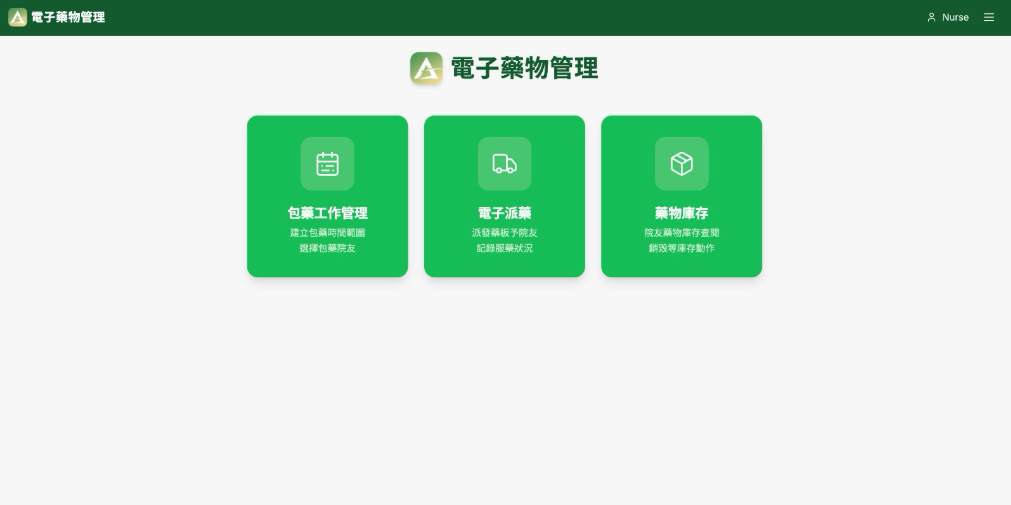
登入後,右上角會顯示目前職員。首頁提供:
包藥工作管理:建立包藥日期範圍及選擇院友。電子派藥:派發藥板及記錄服藥狀況。藥物庫存:查閱院友藥物庫存及執行獲授權的庫存動作。
主要區塊與欄位
包藥工作列表
列表欄位包括:
| 欄位 | 說明 |
|---|---|
選 | 勾選要批量完成執藥或核藥的工作 |
開始日期/結束日期 | 包藥工作覆蓋的日期範圍 |
院友數/院友 | 本次工作包含的院友 |
建立時間 | 工作建立日期及時間 |
操作 | 提供 刪除,只可刪除已確認毋須保留的錯誤或測試工作 |
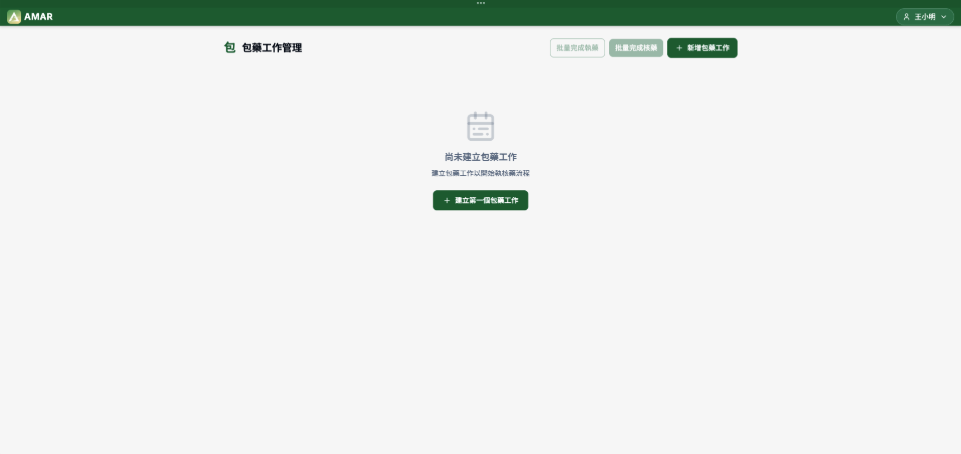
未選工作時,批量完成執藥 及 批量完成核藥 會維持 disabled。勾選工作後,畫面會顯示「已選 N 個工作」,兩個按鈕才可使用。
新增包藥工作
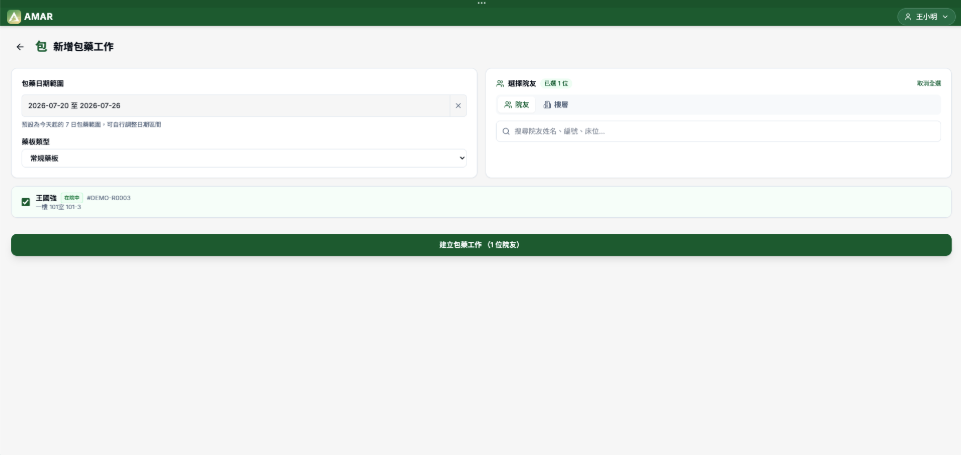
表單包括:
包藥日期範圍:預設為當日起七日,可按日期按鈕調整。藥板類型:常規藥板、餐前藥板、餐後藥板、非常規藥板。全選/取消全選:一次選取或取消目前結果內所有院友。院友/樓層:切換選擇方式。搜尋院友姓名、編號、床位…:縮窄院友清單。- 院友 checkbox:顯示院友狀態、編號、樓層、房間及床位。
建立包藥工作(N 位院友):提交工作;未選院友時按鈕會 disabled。
標準操作步驟
下列畫面使用不同日期及示範院友展示各種狀態,不應把每張圖視為同一筆連續工作。正式操作時必須以目前畫面的院友、日期及藥板為準。
進入包藥工作管理
- 先在 ANI4 建立並確認有效的用藥計劃。
- 登入 PAA,在
電子藥物管理首頁核對登入職員。 - 按
包藥工作管理。
選擇院友
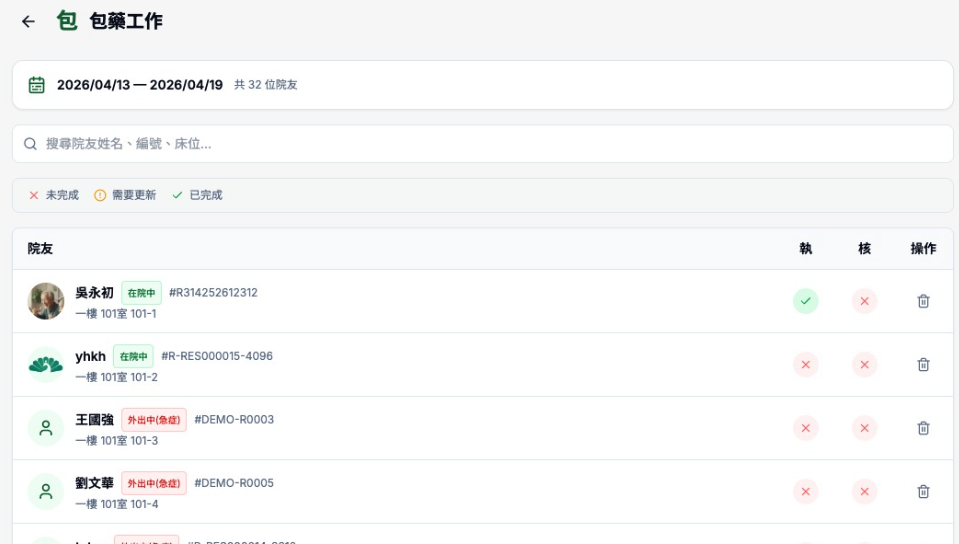
舊版或院友週期畫面會先列出工作日期及院友:
- 核對頁頂包藥日期範圍。
- 可在搜尋欄輸入院友姓名、編號或床位。
- 依
未完成、需要更新、已完成圖例查看狀態。 - 核對右側
執、核狀態,再選擇正確院友。
新增包藥工作
在 包藥工作管理 列表按右上角 新增包藥工作。沒有工作時,亦可按畫面中央的 建立第一個包藥工作。
建立包藥工作
- 核對
包藥日期範圍。 - 選擇正確
藥板類型,例如常規藥板。 - 在
院友或樓層模式搜尋目標院友。 - 勾選院友後,核對頁頂已選數量及院友列。
- 按
建立包藥工作(N 位院友)。 - 返回列表後,核對開始日期、結束日期、院友數、院友及建立時間。
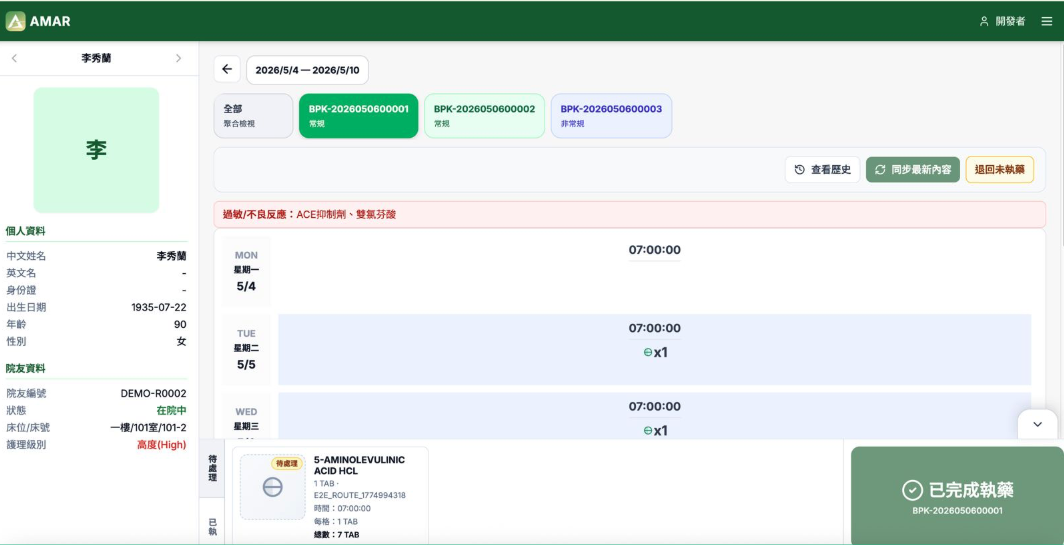
選擇藥板並處理待處理藥物
- 進入院友的包藥畫面,核對日期範圍及過敏/不良反應提示。
- 在頁頂選擇正確藥板編號及藥板類型。
- 在下方
待處理區找出藥物,核對藥名、劑量及總數。 - 將藥物加入正確日期及時段;畫面每格會顯示相應數量。
- 逐日、逐時段完成後,核對右下角狀態及藥板編號。
- 如資料可能已由其他職員更新,可按
同步最新內容後重新核對。
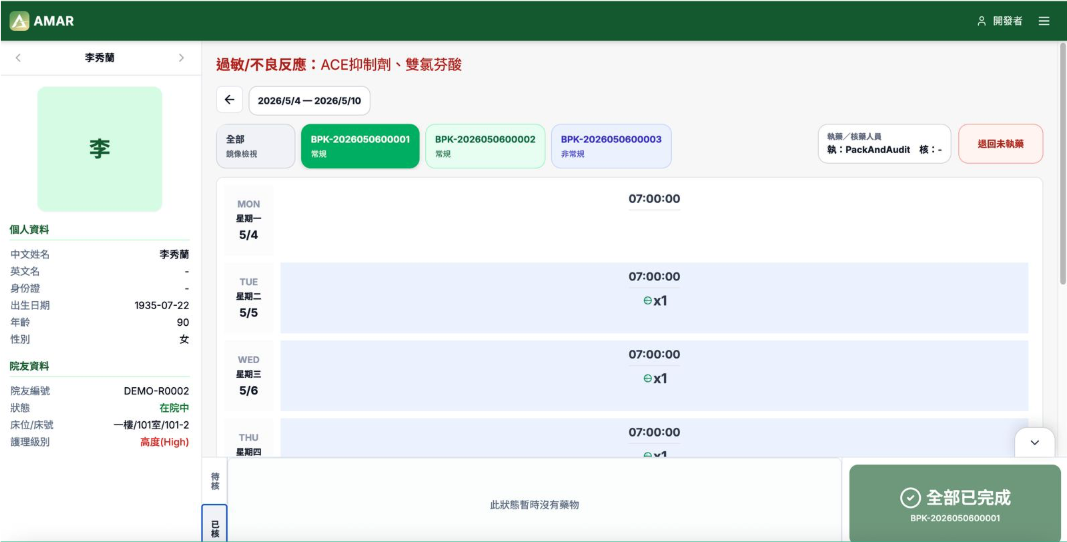
由核藥人員再次確認
- 核藥人員以自己的獲授權帳號進入同一院友及藥板。
- 重新核對實體藥物、日期、時段、劑量及藥格。
- 核對頁頂
執藥/核藥人員顯示的執藥及核藥身份。 - 全部藥物確認完成後,畫面右下會顯示
全部已完成。 全部已完成是結果狀態,不可取代院舍的雙人核藥程序。
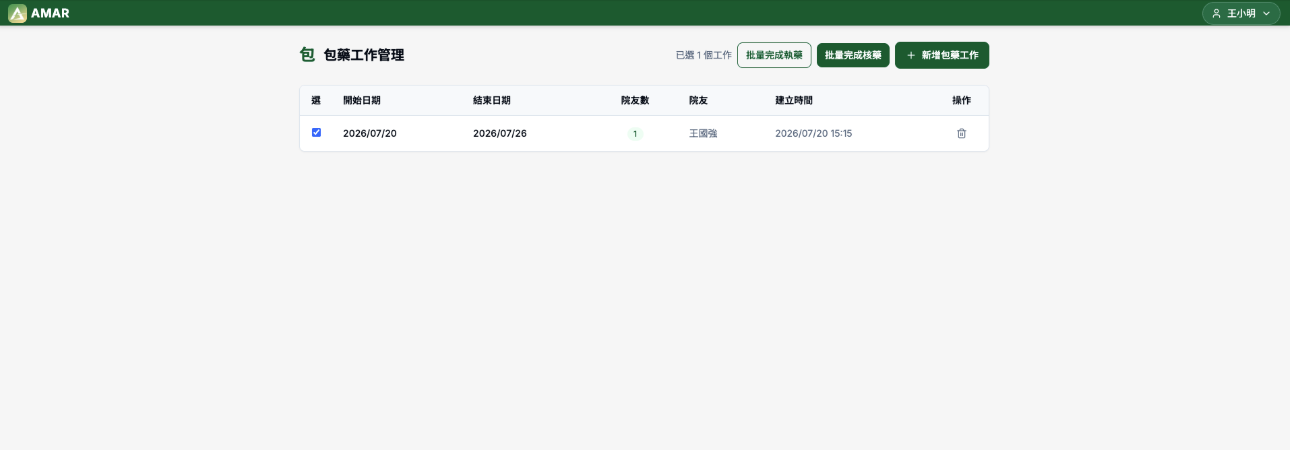
或使用批量完成執藥
如工作已按實體流程完成,而且帳號有批量權限,可在列表:
- 勾選要處理的包藥工作。
- 核對畫面顯示
已選 N 個工作。 - 按
批量完成執藥。
不要同時選取不同日期或未完成實體核對的工作。
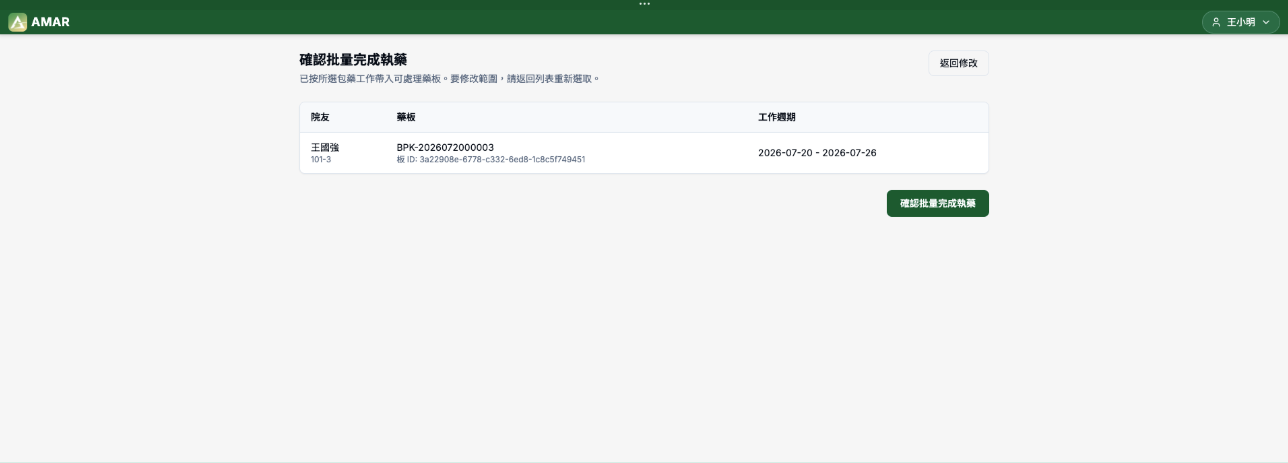
確認批量完成執藥
- 在
確認批量完成執藥頁核對院友、藥板編號及工作週期。 - 如清單不正確,按
返回修改,不要提交。 - 清單正確後,按
確認批量完成執藥。
完成執藥後繼續完成核藥
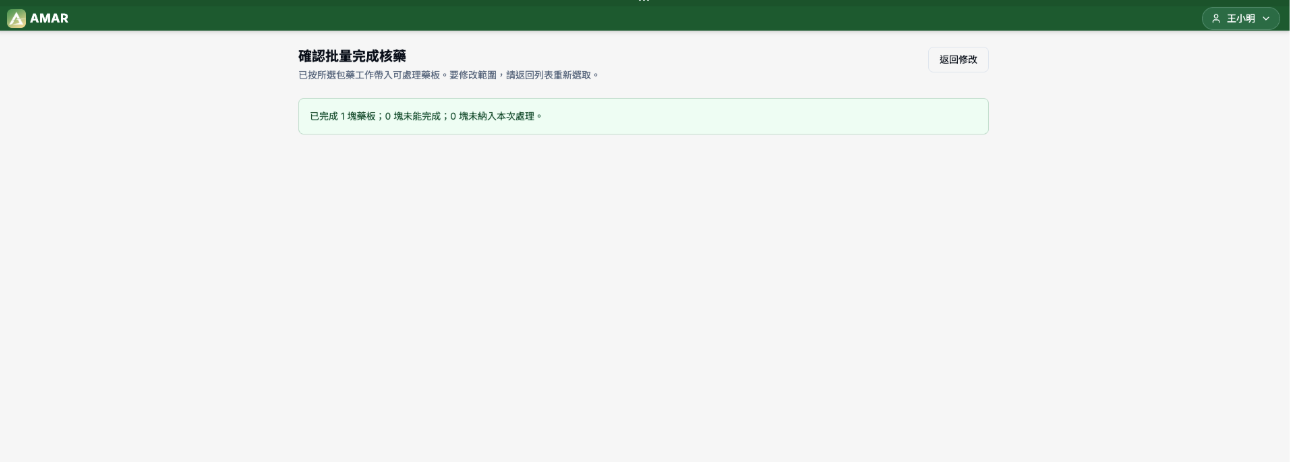
批量執藥成功後,返回列表重新勾選工作,再按 批量完成核藥。在 確認批量完成核藥 頁核對清單並提交。
完成畫面會列出成功、未能完成及未納入本次處理的藥板數。下圖實際顯示的是核藥結果:已完成 1 塊藥板;0 塊未能完成;0 塊未納入本次處理。
完成執藥及核藥後,返回 PAA 首頁選擇 電子派藥,系統會開啟 eDrug 派藥首頁。
常見情境
建立按鈕不能按
實測結果:沒有選擇院友時,建立包藥工作 會 disabled。重新搜尋及勾選至少一名正確院友。
搜尋不到院友
搜尋沒有結果時會顯示「找不到符合條件的院友」。清除搜尋字詞,再核對 ANI4 是否已有有效用藥計劃、日期是否落在計劃期間,以及院友是否屬於目前院舍。
批量按鈕不能按
先在列表第一欄勾選工作。完成執藥後返回列表時,選取狀態會清除,進行核藥前要重新勾選。
確認頁沒有藥板
返回列表,核對工作日期、藥板類型及 ANI4 用藥計劃。不要在確認清單不正確時提交。
按返回後工作不見了
由新增表單按返回只會取消未提交內容。由批量確認頁按 返回修改 則會保留已建立工作,但清除 checkbox 選取狀態。
注意事項
執藥與核藥是兩個獨立確認步驟;系統實測會分別記錄執藥及核藥職員。- 提交前須核對實體藥物、醫囑、院友身份、日期及藥板;畫面成功訊息不能取代院舍核藥程序。
- 不要使用
刪除清理正式工作或審計紀錄。 - 完成執藥及核藥後,依 執核派:由 ANI4 用藥到電子派藥 前往電子派藥並記錄實際結果。
Button / Dropdown 逐項說明
| Button/Dropdown | 用途 | 操作結果 |
|---|---|---|
新增包藥工作 | 開啟新增表單 | 進入日期、藥板及院友選擇畫面 |
| 頁面左上返回按鈕 | 放棄未提交的表單 | 回到工作列表,不會建立工作 |
藥板類型 | 選擇要建立的藥板 | 共有四種實測選項 |
全選/取消全選 | 批量切換院友 checkbox | 選取數量會同步更新 |
院友/樓層 | 切換院友清單的整理方式 | 不會提交資料 |
建立包藥工作 | 建立工作及藥板 | 成功後返回列表並顯示新工作 |
| 藥板編號 | 切換要處理的藥板 | 顯示所選藥板的日期、時段及藥物 |
待處理/已執/已核 | 切換藥物處理區 | 用來確認仍待放入時段或已完成的藥物 |
查看歷史 | 回查藥板操作 | 不會修改目前藥板 |
同步最新內容 | 重新讀取最新藥板資料 | 使用前先保存已完成操作,避免誤以為未同步內容已提交 |
退回未執藥 | 返回仍未完成執藥的項目 | 只可按院舍流程處理,不等於刪除用藥計劃 |
批量完成執藥 | 把所選工作內可處理藥板標記為完成執藥 | 先顯示獨立確認頁及藥板清單 |
批量完成核藥 | 把已完成執藥的藥板標記為完成核藥 | 先顯示獨立確認頁及藥板清單 |
返回修改 | 離開批量確認頁 | 返回列表;所選工作會被清除,需要重新勾選 |
刪除 | 移除包藥工作 | 會出現瀏覽器確認視窗,確認前先核對工作日期及院友 |