
Appearance
執核派:由 ANI4 用藥到電子派藥
本頁用途
本頁供需要跨三個系統完成執核派的職員使用,由在 ANI4 建立院友用藥開始,一步一步完成:
- ANI4 以現行
新增用藥表格建立用藥及按需要登記收藥; - PAA 建立包藥工作;
- 執藥員完成執藥;
- 核藥員完成第二重核對;
- 派藥員在電子派藥選擇
暫緩、不服或派藥; - 有需要時處理補服、針藥注射及派服記錄回查。
詳細欄位說明可分別參考:
何時使用
- 院友收到新藥或新一輪配藥,需要建立用藥週期時。
- ANI4 用藥已生效,需要建立相應藥板及包藥工作時。
- 執藥員及核藥員需要完成雙人核對時。
- 派藥員需要按實際結果記錄暫緩、不服或已派藥時。
- 需要回查執藥、核藥、派藥、退回或原因記錄時。
正式網址與登入
| 系統 | 網址 | 用途 |
|---|---|---|
| ANI4 | ani4.vmtsd.com | 登入後從 藥物管理 > 用藥 新增及核對用藥 |
| PAA | paa.edrug.anisys.hk | 建立包藥工作及完成執藥、核藥 |
| 電子派藥 | admin.edrug.anisys.hk/home | 選擇院友、藥板及記錄派藥結果 |
- 登入頁要求
院舍代碼、帳號及密碼;具體資料由所屬機構提供,本文件不公開。 - 各系統可能分別保存登入狀態;跳轉後如返回登入頁,應在該網域重新登入。
- 登入資料只可由獲授權方式取得,不得寫入網址、文件、備註或截圖。
前置條件
- 已在 ANI4 頁頂選擇正確院友。
- 已核對院友姓名、編號、樓層、房間、床位、病史、過敏及不良藥物反應。
- 目標院友已有覆診或藥物來源資料,可按現行
新增用藥表格填寫來源及收藥資料。 - 執藥員及核藥員使用各自獲授權帳戶,不可共用身份。
- 三個系統使用同一院舍及同一院友;每次跳轉後都要重新核對。
主要區塊與欄位
ANI4
用藥:選擇院友,查看服用中、草稿、已停服,或按新增用藥。新增用藥:在同一表格填寫來源、藥物、劑量、途徑、週期、時間、藥板及日期。本次收藥:按實際情況同時登記收到數量、單位、批次及到期日。派服記錄:按日期、藥板、流程、時段及搜尋回查事件。
PAA 包藥工作
- 包藥日期範圍及藥板類型。
- 院友/樓層選擇、搜尋及院友 checkbox。
待處理、已執、已核藥物區。批量完成執藥、批量完成核藥及確認頁。
電子派藥
- 日期、時段、樓層及房間篩選器。
- 院友卡、藥板及藥物清單。
暫緩、不服、派藥三種結果。延誤/補服、核藥員登入、針藥份量及注射位置。
標準操作步驟
第一階段:在 ANI4 建立用藥
1. 選擇院友並打開現行表格
- 進入
藥物管理 > 用藥。 - 在頁頂選擇正確院友,核對姓名、樓層、房間及床位。
- 先查看
服用中、草稿及已停服,避免重複建立。 - 按右上角
新增用藥。
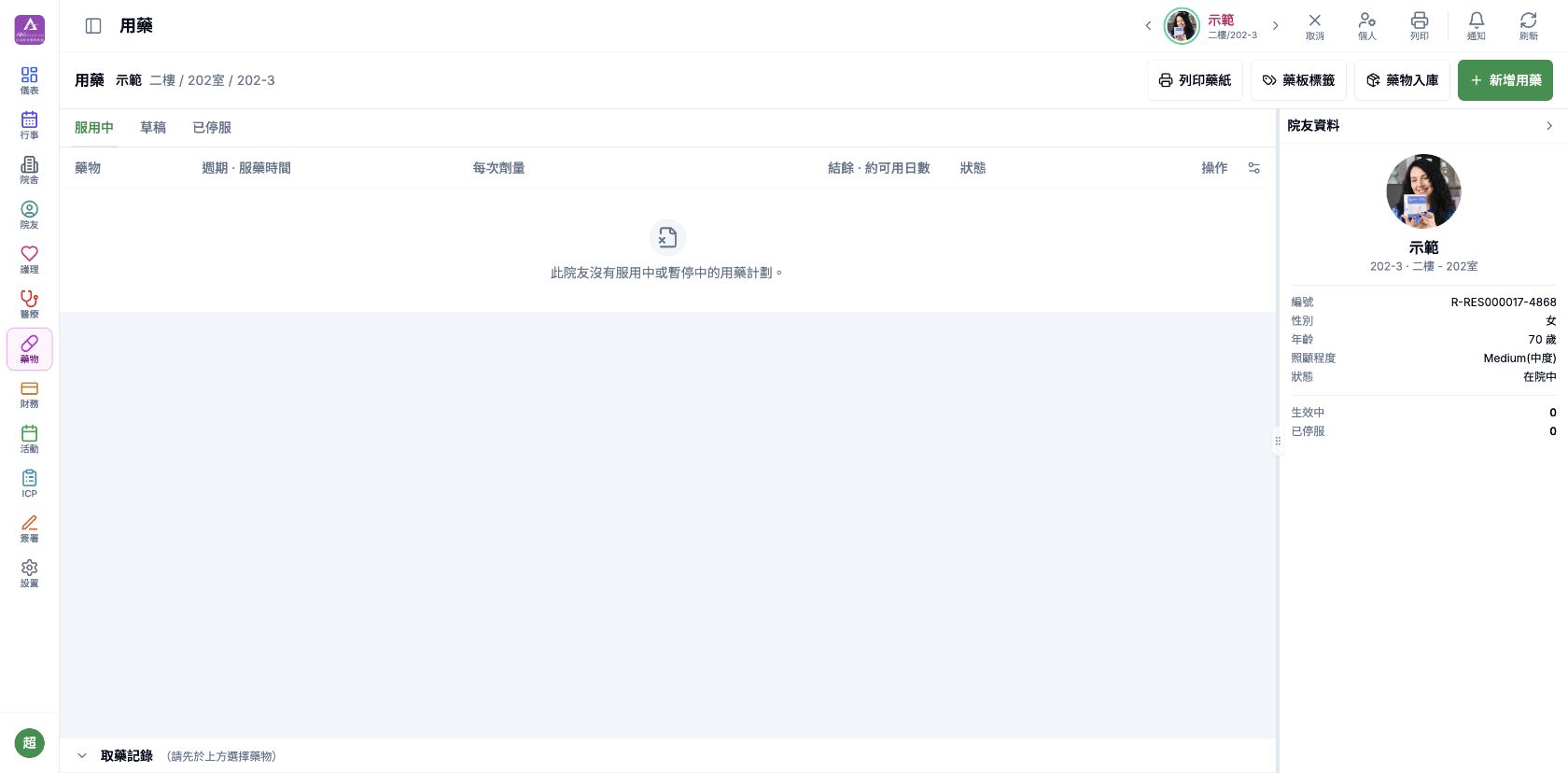
2. 填寫來源並加入藥物
- 核對
取藥日期。 - 選擇
來源類型,按需要填寫取藥單備註。 - 按
加藥物,在全部藥物或此院友現有搜尋。 - 核對藥物代碼、名稱、劑型及強度後才選擇。
- 選擇已有計劃的藥物時,留意系統是否標示為續藥。
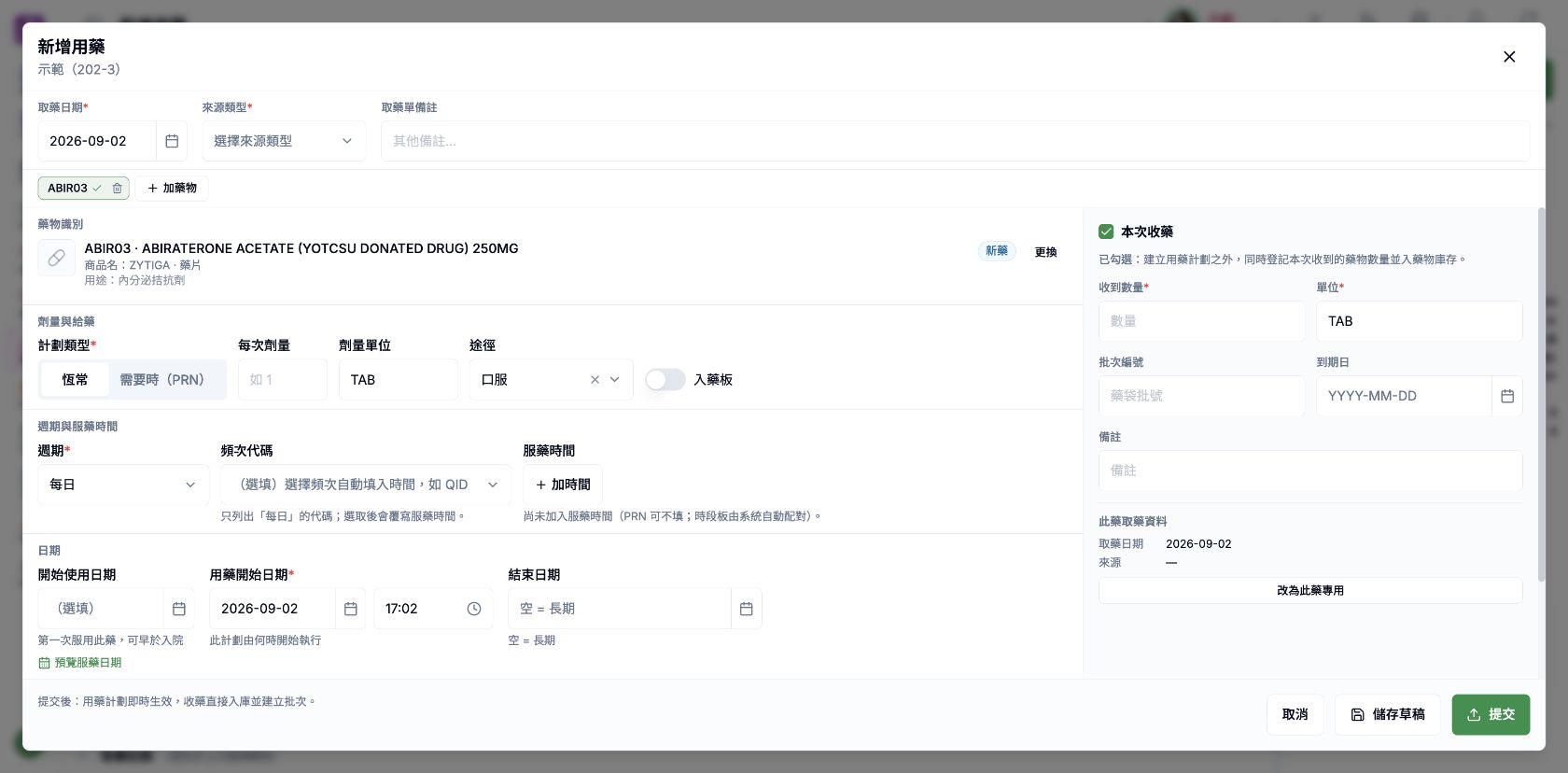
3. 設定劑量、週期、時間及藥板
- 選擇
恆常或需要時(PRN)。 - 填寫每次劑量、劑量單位及途徑。
- 選擇週期;如使用
頻次代碼,選取後要重新核對被覆寫的服藥時間。 - 按
加時間加入實際服藥時間。 - 如需要進入派藥藥板,開啟
入藥板。 - 核對時間旁的藥板標籤;若顯示
未對應藥板或分類不符,點擊標籤手動覆寫。 - 餐前、餐後及常規藥板必須按實際院舍安排分開核對。
4. 填寫日期、備註及收藥資料
- 核對
開始使用日期、用藥開始日期及結束日期。 - 按需要使用
預覽服藥日期,檢查目前設定產生的日期。 - 填寫
服用備註及其他備註。 - 如本次確有收藥,保留
本次收藥,並填寫收到數量、單位、批次及到期日。 - 如本次沒有收藥,取消勾選
本次收藥,不要輸入虛構庫存資料。
5. 儲存草稿或提交
- 由上至下重新核對院友、來源、藥物、劑量、途徑、週期、時間、藥板及日期。
- 尚待核對或資料未齊時,按
儲存草稿。 - 只有資料完整且完成授權核對後,才按
提交。 - 提交後回到
服用中確認;未提交的項目應在草稿查找。
5A. 設定 PRN 藥板(只適用於需要時藥物)
如藥物不是 PRN,略過本節。現行規則只把 PRN 歸入 PRN 藥板:
- 只有醫囑列明需要時用藥,才選擇
需要時(PRN)。 - 按醫囑填寫
每日上限、最少間隔(小時)及其他限制。 - PRN 可不填固定時間;時段板由系統自動配對。
- 如開啟
入藥板,核對結果為PRN 藥板。 - 不要把 PRN 手動覆寫到一般早/午/晚常規藥板。
- 提交後,在電子派藥的
須要時/PRN 範圍核對該工作。
PRN 不是常規派藥
只有符合醫囑、院友情況及院舍程序時,才可處理 須要時 藥物;設定候選時段不代表藥物已經派服。
第二階段:建立包藥工作
6. 進入包藥工作管理
- 登入 PAA,在首頁核對目前登入職員。
- 按
包藥工作管理。 - 在工作列表按
新增包藥工作;空白列表亦可按建立第一個包藥工作。
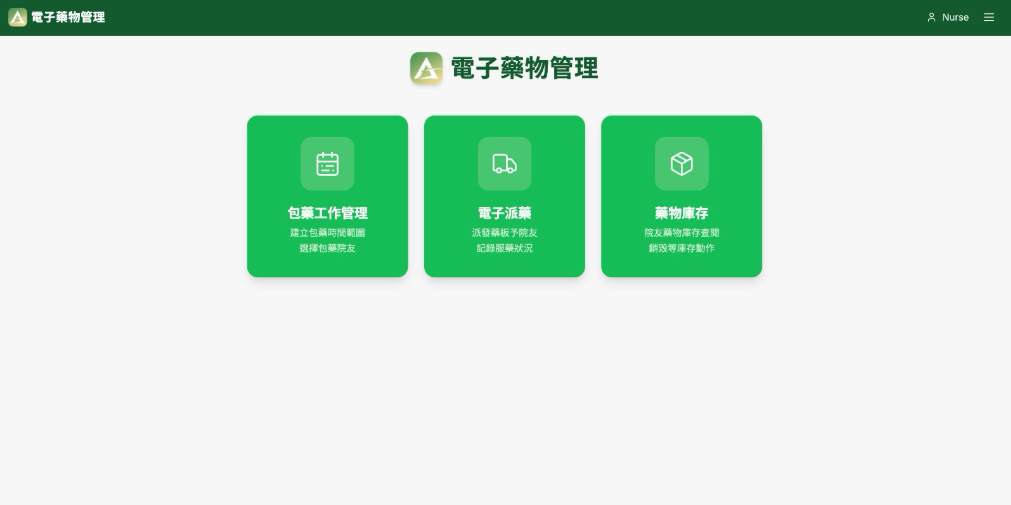
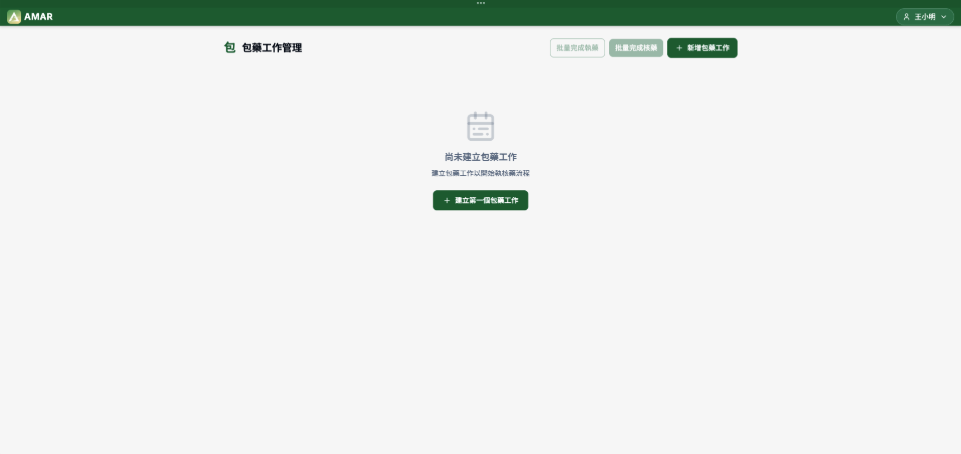
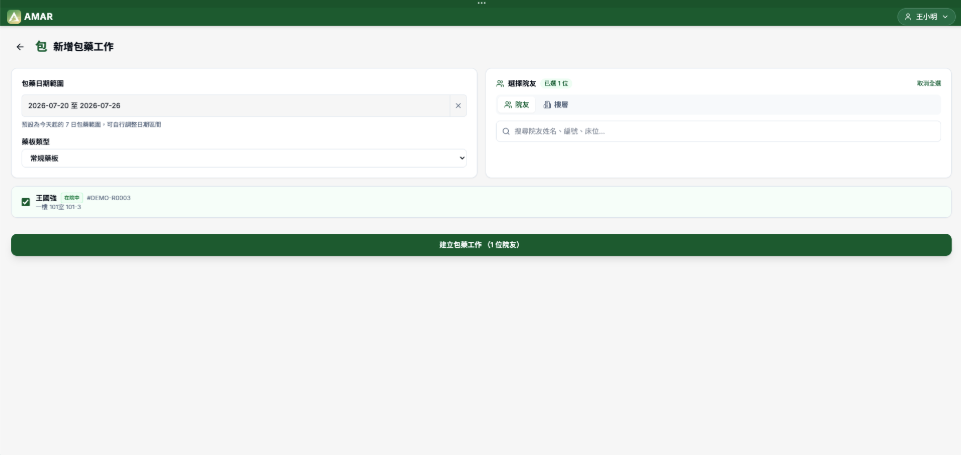
7. 選擇日期、藥板及院友
- 核對
包藥日期範圍。 - 選擇正確
藥板類型,例如常規藥板。 - 在
院友或樓層模式搜尋同一院友。 - 勾選院友並核對已選數量、編號、樓層、房間及床位。
- 按
建立包藥工作(N 位院友)。 - 返回列表後,核對開始日期、結束日期、院友數及建立時間。
第三階段:完成執藥及核藥
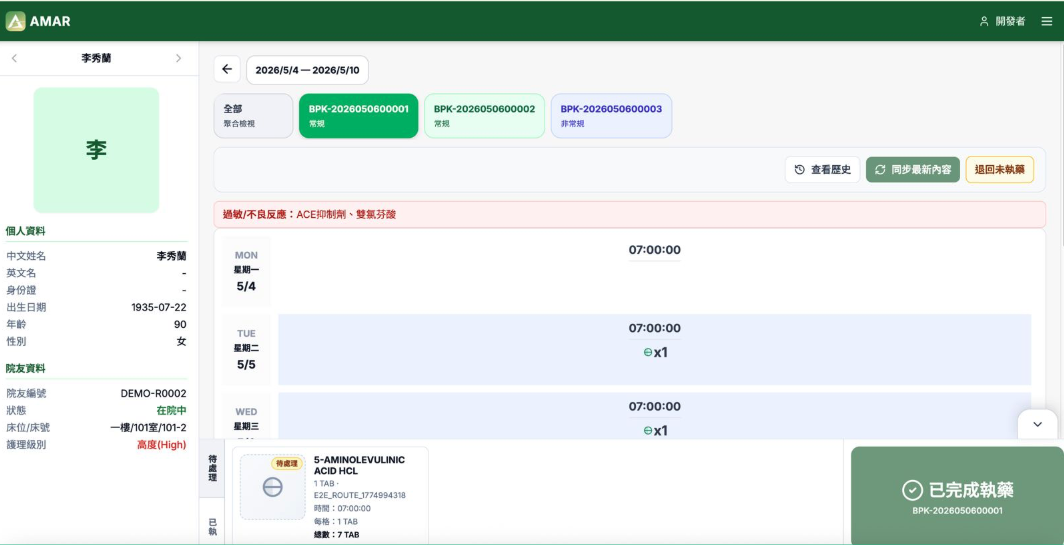
8. 逐項完成執藥
- 進入院友包藥畫面,核對日期、過敏及不良反應提示。
- 在頁頂選擇正確藥板編號。
- 在
待處理區核對藥名、劑量及總數。 - 把藥物加入正確日期及時段。
- 逐日、逐時段核對數量及藥板狀態。
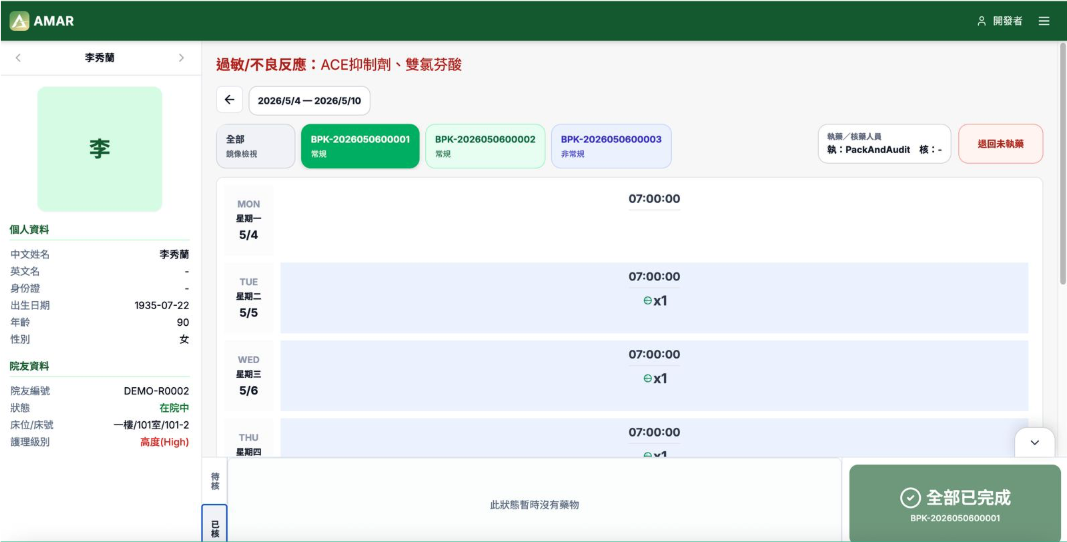
9. 由核藥員再次確認
- 核藥員使用自己的獲授權帳戶進入同一院友及藥板。
- 重新核對實體藥物、日期、時段、劑量及藥格。
- 核對畫面顯示的執藥員及核藥員身份。
- 按畫面逐項完成仍待核藥的確認;未核對的項目不可略過或代為完成。
- 全部項目確認後,核對畫面右下顯示
全部已完成。
10. 使用批量完成方式
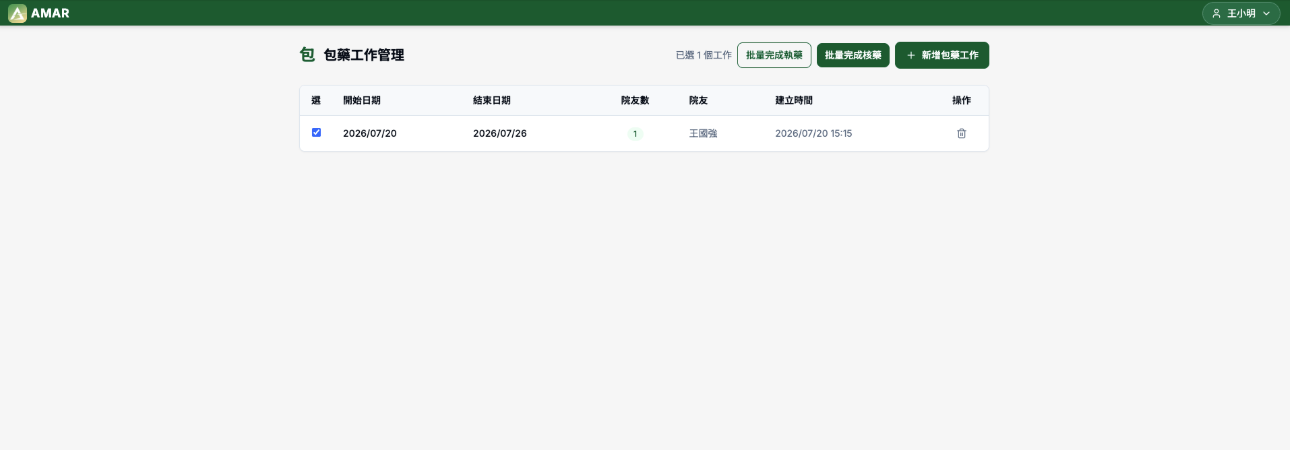
只有工作已按實體流程完成,而且帳戶有相應權限時才可使用:
- 在列表勾選包藥工作,按
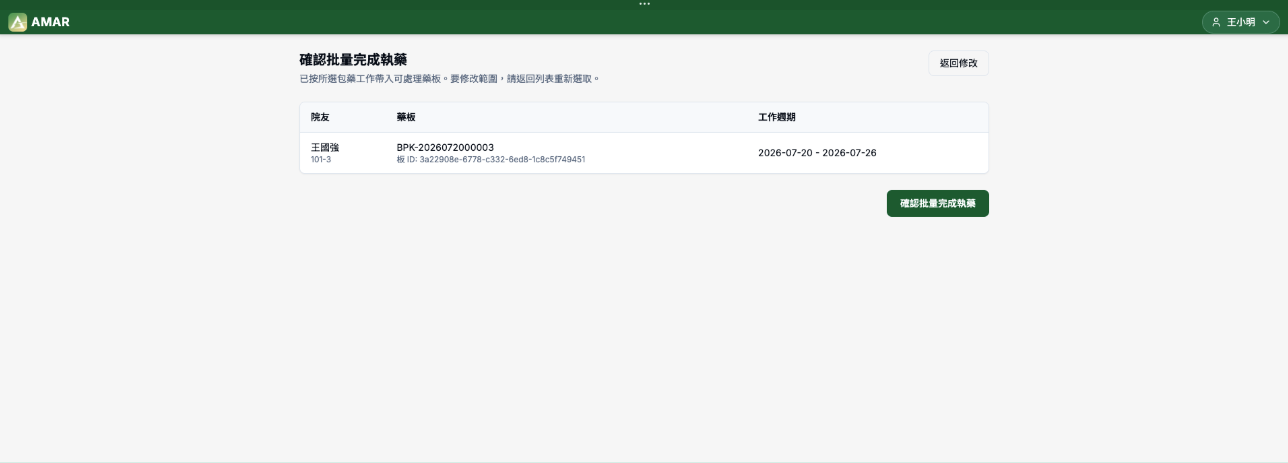
批量完成執藥。 - 在確認頁核對院友、藥板及工作週期,再按
確認批量完成執藥。 - 返回列表重新勾選工作,按
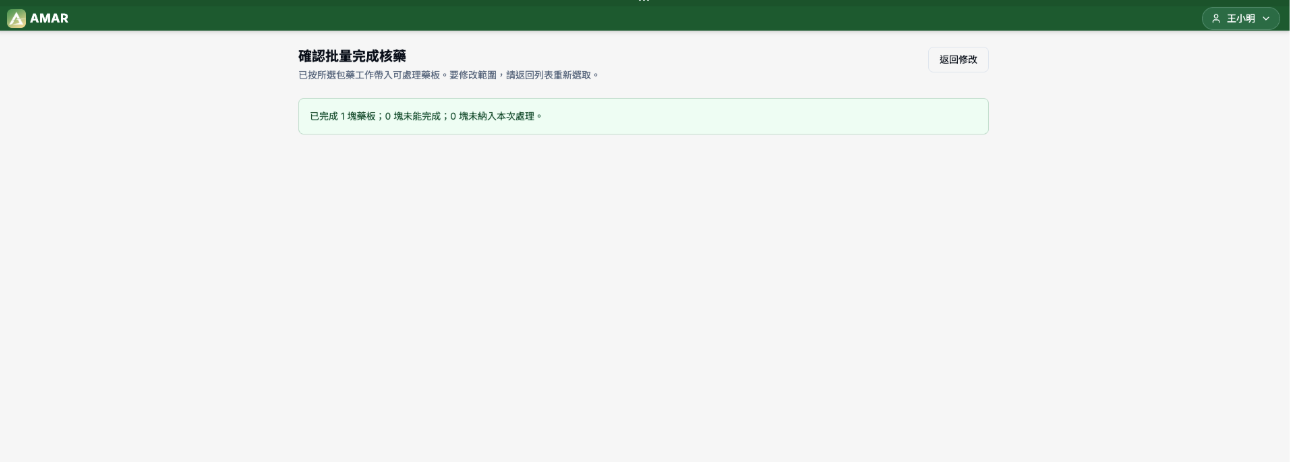
批量完成核藥。 - 在確認頁核對清單並提交。
- 核對完成、未能完成及未納入本次處理的藥板數量。
批量操作
批量按鈕是把已完成的實體工作記錄到系統,不可取代逐位院友、逐種藥物的執藥及核藥程序。
第四階段:進入電子派藥
11. 選擇院友、藥板及藥物
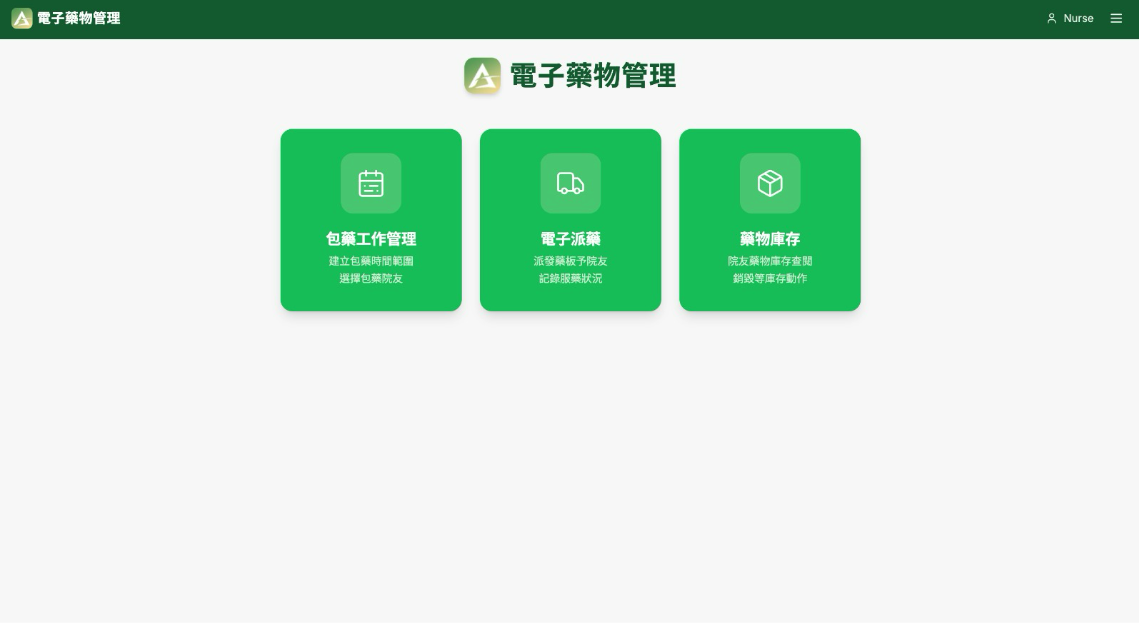
- 返回 PAA 首頁按
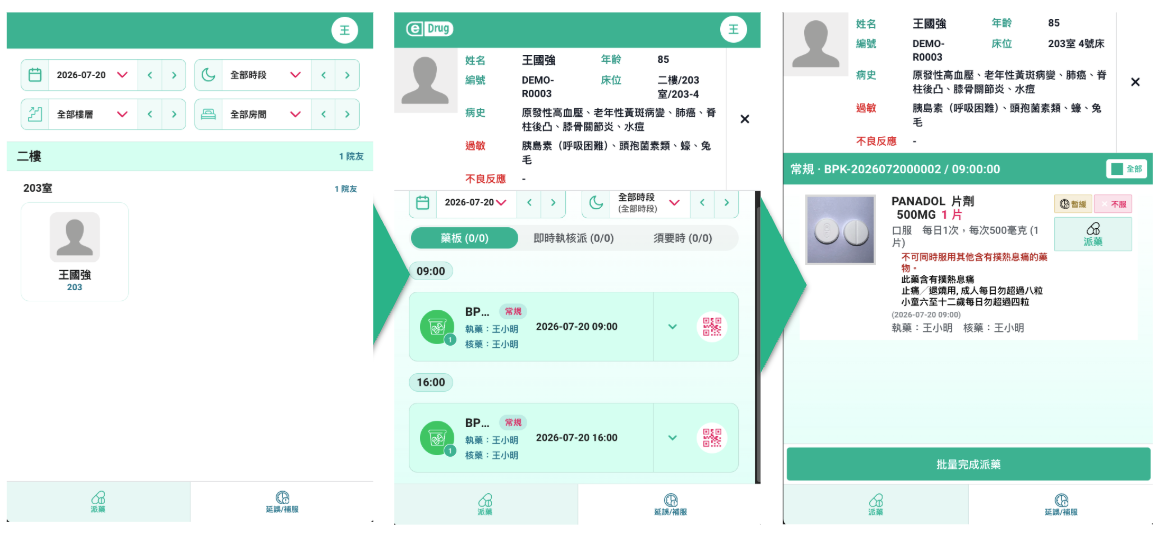
電子派藥。 - 核對日期、時段、樓層及房間。
- 選擇同一院友,再核對身份、床位、病史、過敏及不良反應。
- 常規藥物選擇相應
藥板;PRN 藥物只在須要時/PRN 藥板範圍核對。 - 核對藥板編號、時間、執藥員及核藥員。
- 展開並選擇藥物,核對名稱、劑量、途徑及服用指示。
第五階段:記錄派藥結果
12. 暫緩
院友稍後仍可能補服時:
- 按
暫緩。 - 在
暫緩原因視窗設定延服時間、原因及備註。 - 按
確定後確認補服按鈕啟用。 - 暫緩只建立待跟進項目,並不代表已補服。
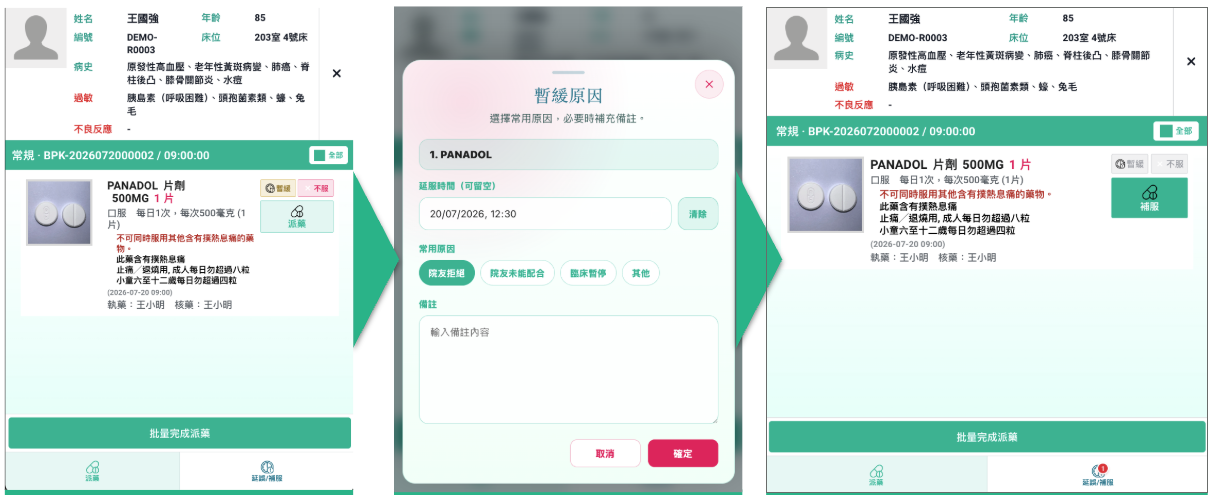
12A. 暫緩後補服
到預定時間並確定院友實際可以補服時:
- 按畫面底部
延誤/補服。 - 以日期、狀態、樓層及房間找回同一院友的暫緩項目。
- 核對院友、藥物、劑量、原定時間、暫緩原因及延服時間。
- 選擇目標藥物,再按
補服進入跟進。 - 確認院友已實際補服後,才按畫面的確認按鈕提交;未補服不可預先完成記錄。
- 返回
延誤/補服,確認該項目不再顯示為待補服,並到 ANI4派服記錄回查結果。
如按 補服 後未能顯示確認畫面、項目仍是待處理,或完成狀態不清楚,停止操作並通知產品支援;不可重複提交。
13. 不服
院友本次不會補服時:
- 按
不服。 - 在
不服用原因視窗選擇原因及輸入必要備註。 - 按
確定,確認藥物卡顯示不服。
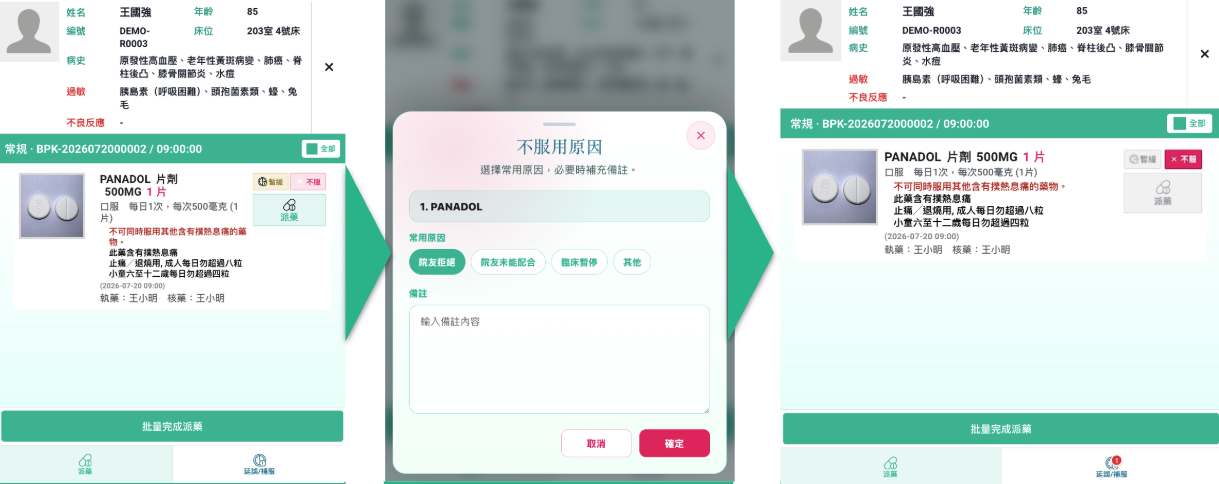
14. 派藥
- 再次核對院友、藥物、劑量、途徑及時間。
- 確認院友已實際服用後,才按
派藥。 - 返回藥物卡確認顯示
已派藥。
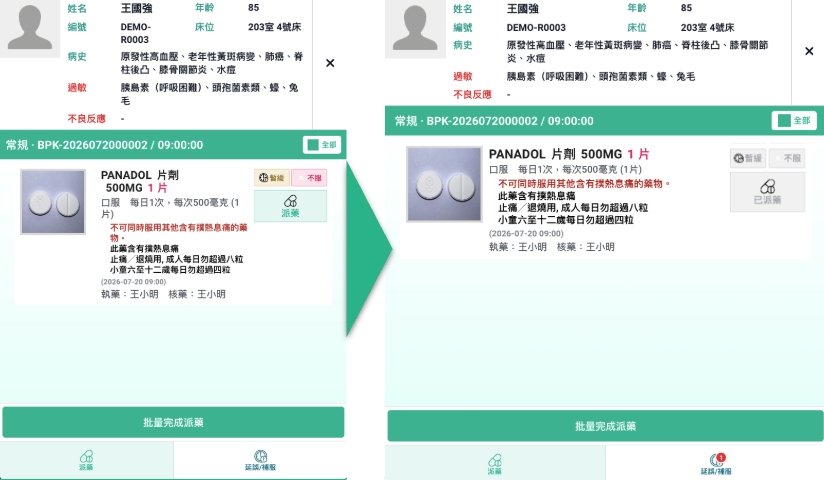
三種結果不可混用
暫緩 代表稍後仍可能補服;不服 代表本次不會補服;派藥 只可在院友已實際服用後確認。
第六階段(只適用於針藥):兩重核對及注射
本階段是針藥的派藥分支,不是完成一般藥物 派藥 後再做一次。一般口服或其他非注射藥物完成第 14 步後,直接到第七階段回查記錄。
15. 登入核藥員
- 打開右上角職員選單,按
登入核藥員。 - 由核藥員本人輸入自己的用戶名及密碼。
- 按
核實身份。 - 確認職員選單分別顯示
執/派及核的職員。
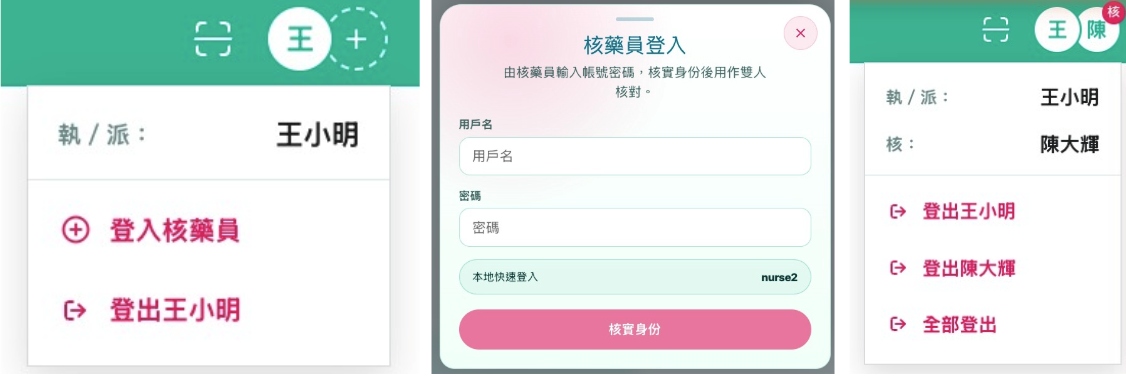
16. 核對份量及注射位置
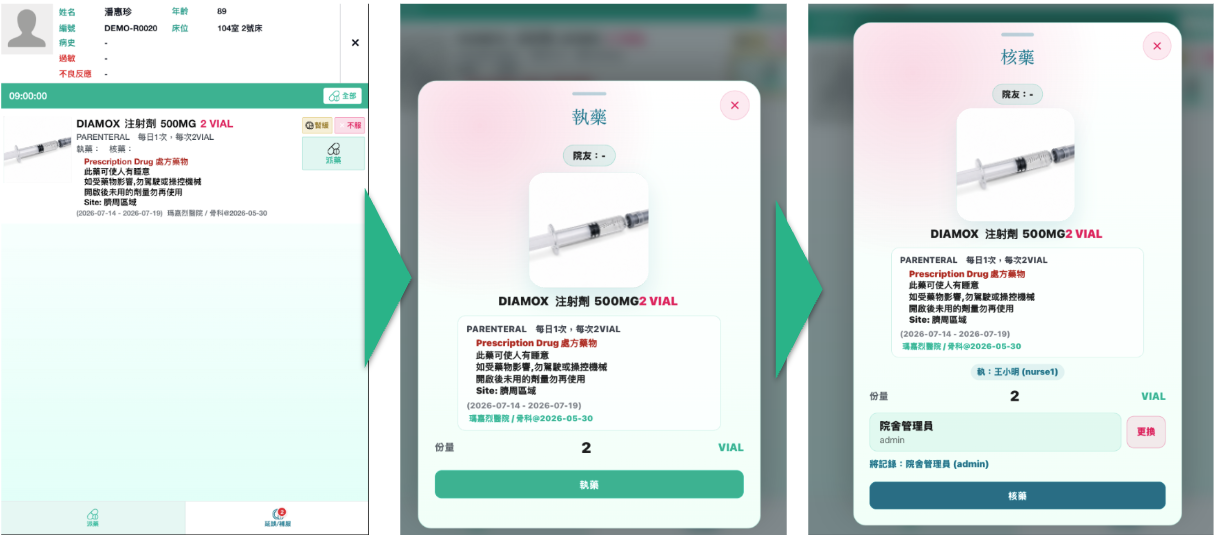
- 在針藥卡按
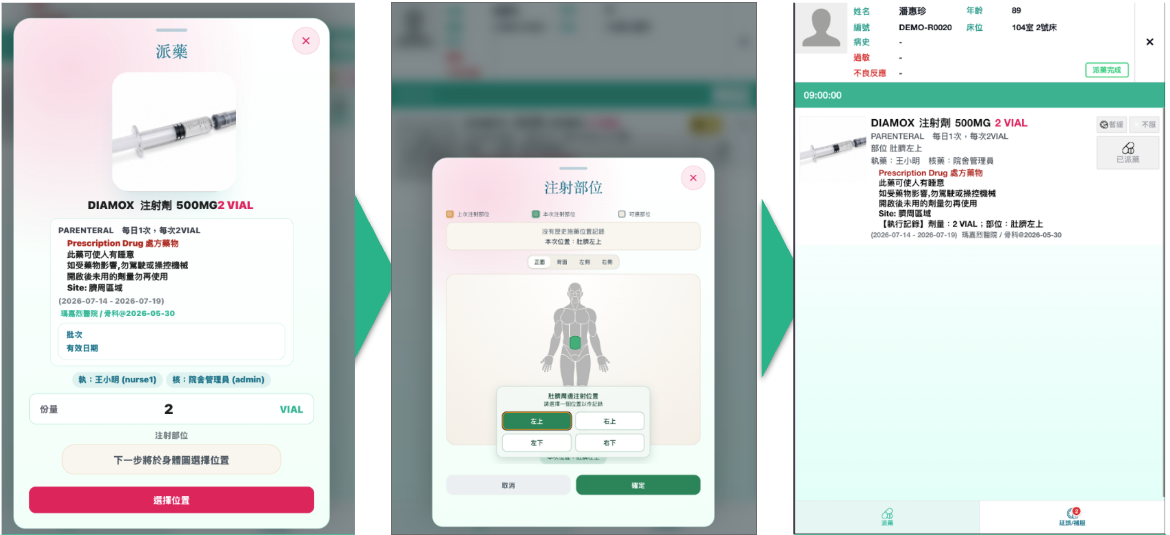
派藥。 - 執/派藥員在
執藥視窗核對藥物、途徑、有效日期、批次及份量,再按執藥。 - 第二位核藥員重新核對相同資料,再按
核藥。 - 按
選擇位置,在人體圖選擇準備注射的位置。 - 依院舍程序實際完成注射後,才按
確定提交記錄。 - 返回藥物卡確認顯示
已派藥。
第七階段:回查派服記錄
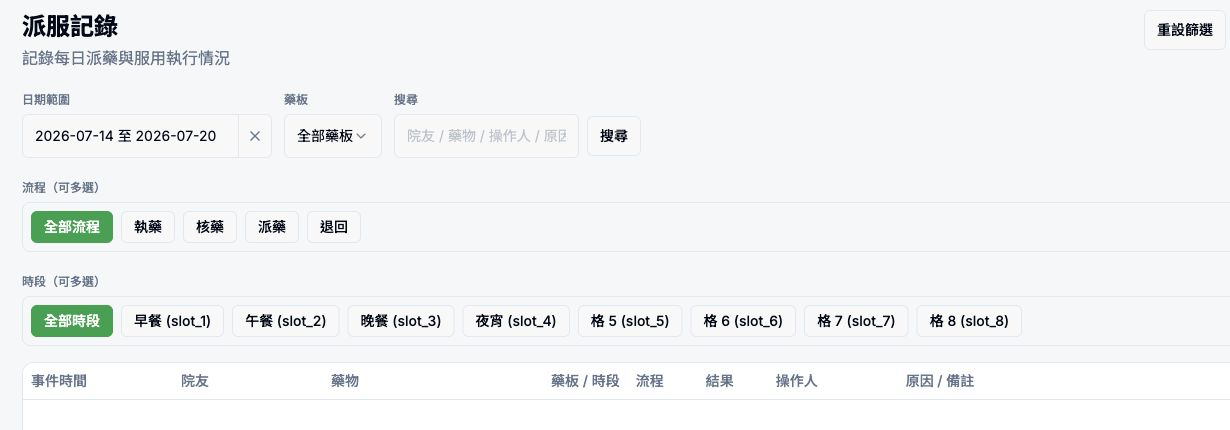
- 返回 ANI4
派服記錄。 - 選擇工作日期範圍及藥板類型。
- 使用院友/藥物/操作人/原因搜尋。
- 在流程選擇
執藥、核藥、派藥或退回。 - 核對事件時間、院友、藥物、藥板/時段、結果、操作人及原因/備註。
常見情境
ANI4 找不到剛新增的用藥
先核對院友,再分別查看 服用中、草稿 及 已停服。如仍找不到,按 刷新 後重新核對;不可重複提交建立另一項相同用藥。
PAA 搜尋不到院友
清除搜尋字詞,再核對 ANI4 計劃是否為 應用中、日期是否落在計劃期間,以及目前是否選擇同一院舍。
建立包藥工作按鈕不能按
未選院友時按鈕會 disabled。勾選正確院友後,再核對按鈕顯示的院友數量。
批量完成按鈕不能按
先勾選工作。完成執藥返回列表後,checkbox 會清除;進行核藥前要重新勾選。
電子派藥找不到院友或藥板
核對日期、時段、樓層、房間及藥板類型,再返回 PAA 確認執藥及核藥已完成。
藥板明細未能載入
返回院友概要後只重試一次。仍失敗時停止操作,記錄院友、日期、時段及藥板編號,並通知產品支援;不可選擇其他院友或重複建立工作繞過。
暫緩後未見補服工作
到 延誤/補服 核對日期、狀態、樓層及房間。未有實際補服前不可完成補服記錄。
針藥未顯示核藥員
關閉視窗,由第二位職員本人使用 登入核藥員。未同時顯示執/派藥員及核藥員時,不可繼續。
派服記錄未有結果
重新核對日期、藥板、流程、時段及搜尋條件。ANI4 用藥、執藥及核藥記錄存在,不代表最後派藥結果已提交。
注意事項
- 每個階段都要核對同一院友、同一日期及相符的藥板編號,不能只依靠上一個系統的選擇。
執藥、核藥及派藥是三個獨立記錄,完成上一項不等於下一項已完成。- 兩重核對必須由兩位獲授權職員親自完成,不得共用帳戶或代按確認。
- 原因、備註、補服時間及注射位置必須按實際情況記錄。
- 不要用刪除或重複建立工作處理畫面錯誤,以免影響醫療及審計記錄。
- 共用裝置完成工作後,應登出執/派藥員及核藥員。
驗證範圍
本頁各階段均有實際 demo 操作畫面;圖片來自不同示範日期及院友,用作說明完整操作。重新整理、重開藥板及跨系統歷史一致性仍應由院舍按實際環境完成驗收。
Button / Dropdown 逐項說明
| 系統 | Button/Dropdown | 用途 |
|---|---|---|
| ANI4 | 新增用藥 | 打開現行用藥及收藥表格 |
| ANI4 | 加藥物 | 從全部藥物或院友現有用藥搜尋及加入 |
| ANI4 | 入藥板 | 讓用藥進入派藥藥板,並核對或覆寫分類 |
| ANI4 | 本次收藥 | 同時登記收到數量、批次及到期日 |
| ANI4 | 儲存草稿 | 保存未完成、未生效的項目 |
| ANI4 | 提交 | 使完整資料正式生效;已勾選收藥時同時入庫 |
| PAA | 新增包藥工作 | 開啟日期、藥板及院友選擇表單 |
| PAA | 建立包藥工作 | 建立所選院友及日期的包藥工作 |
| PAA | 待處理/已執/已核 | 查看藥物目前執核狀態 |
| PAA | 批量完成執藥 | 為已完成實體執藥的所選工作提交記錄 |
| PAA | 批量完成核藥 | 為已完成第二重核對的所選工作提交記錄 |
| 電子派藥 | 日期/時段/樓層/房間 | 篩選派藥院友 |
| 電子派藥 | 藥板 | 顯示院友的常規藥板及藥物 |
| 電子派藥 | 暫緩 | 記錄稍後仍可能補服的藥物 |
| 電子派藥 | 補服 | 跟進已暫緩並實際補服的藥物 |
| 電子派藥 | 不服 | 記錄本次不服及不補服 |
| 電子派藥 | 派藥 | 記錄院友已實際服用 |
| 電子派藥 | 登入核藥員 | 加入第二位核對職員 |
| 電子派藥 | 執藥/核藥 | 依次完成針藥份量雙人核對 |
| 電子派藥 | 選擇位置 | 記錄實際注射部位 |
| ANI4 | 派服記錄 篩選器 | 按日期、藥板、流程、時段及搜尋回查事件 |