
Appearance
發票總覽
真實畫面示意
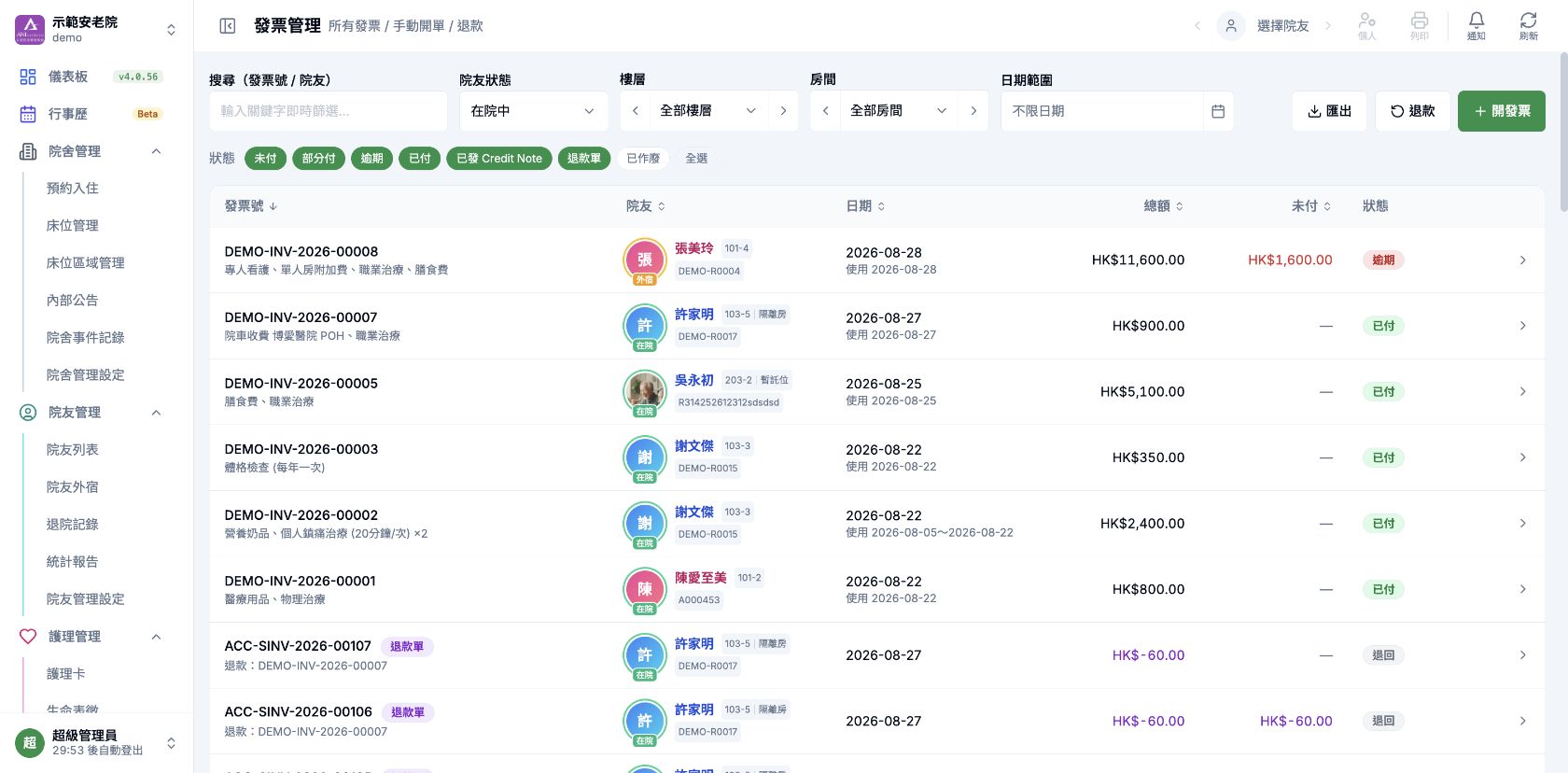
本頁用途
發票總覽 是由「發票清單」角度處理全院應收的工作台。
如果 院友帳戶 是針對單一院友,發票總覽 就是針對整批發票。
本頁主要用來處理:
- 看未付清發票
- 看逾期發票
- 收款
- 退款
- 列印單張或批量發票
- 一鍵開票
- 匯出 CSV
何時使用
- 要查全院未付、部分付或逾期發票時。
- 要記錄收款、處理退款或核對 Credit Note 時。
- 要批量開票、列印或匯出目前範圍時。
主要區塊與欄位
先看統計及帳齡,再用狀態、月份、日期與搜尋縮小範圍,最後才打開單張發票或執行批量操作。
頂部內容
圖中位置參考:請對照此截圖查看本節提到的
頂部內容相關按鈕、篩選、表格或面板入口。
頁首按鈕
右上角常見包括:
匯出 CSV列印報告一鍵開票刷新
上方統計區
頁面上方常見會顯示:
發票總額已收金額收款率未收金額
其中 未收金額 不只反映已開立但未付的發票,也可能把可計費但未真正收回的部分一起納入統計口徑,所以不要單靠這個數字做最終對帳。
帳齡分析
本頁還有很重要的 帳齡分析 區。常見 bucket 包括:
未到期1-30天31-60天61-90天90+天
這區適合決定追數優先次序。
如果需要優先追最舊的欠款,通常先由 61-90天 和 90+天 入手。
狀態 tab 和篩選列
圖中位置參考:請對照此截圖查看本節提到的
狀態 tab 和篩選列相關按鈕、篩選、表格或面板入口。
狀態 tab
頁面上方常見 tab 包括:
全部未付清已付清逾期已取消
這幾個 tab 是最常用的第一層篩選。
月份快捷篩選
頁面通常會顯示 1 月到 12 月的月份 chips。
當月常會有 * 標示。這對月結、月報和每月追收特別有用。
其他篩選
常見還包括:
- 搜尋框
- 日期範圍
列印選單
如果有勾選多張發票,頁面還可能出現選擇操作列,例如:
付款列印- 清除選擇
主表格會顯示什麼
圖中位置參考:請對照此截圖查看本節提到的
主表格會顯示什麼相關按鈕、篩選、表格或面板入口。
表格欄位常見包括:
- checkbox
發票編號院友帳期總金額已付結欠到期日狀態操作
到期日
到期日欄不只是日期,若已逾期,畫面亦可能直接標示:
- 逾期多少天
操作
右側選單常見包括:
查看詳情記錄收款列印發票
收費行的來源記錄
v4.0.53 起,帳單/發票收費行可保留來源記錄,協助追查該筆費用由哪一項業務操作產生。查看詳情時:
- 展開目標發票或收費行。
- 核對收費項目、日期、金額及來源記錄。
- 如需更正,先返回原始業務記錄確認,不要只在帳單端猜測原因。
- 對數時把來源記錄與院友、服務日期及審批紀錄一併核對。
常見面板 / 對話框
圖中位置參考:請對照此截圖查看本節提到的
常見面板 / 對話框相關按鈕、篩選、表格或面板入口。
本頁不只是表格,實際會開到的面板或對話框包括:
- 發票詳情面板
- 付款面板
- 退款面板
- 發票列印預覽
批量付款確認批量開票預覽
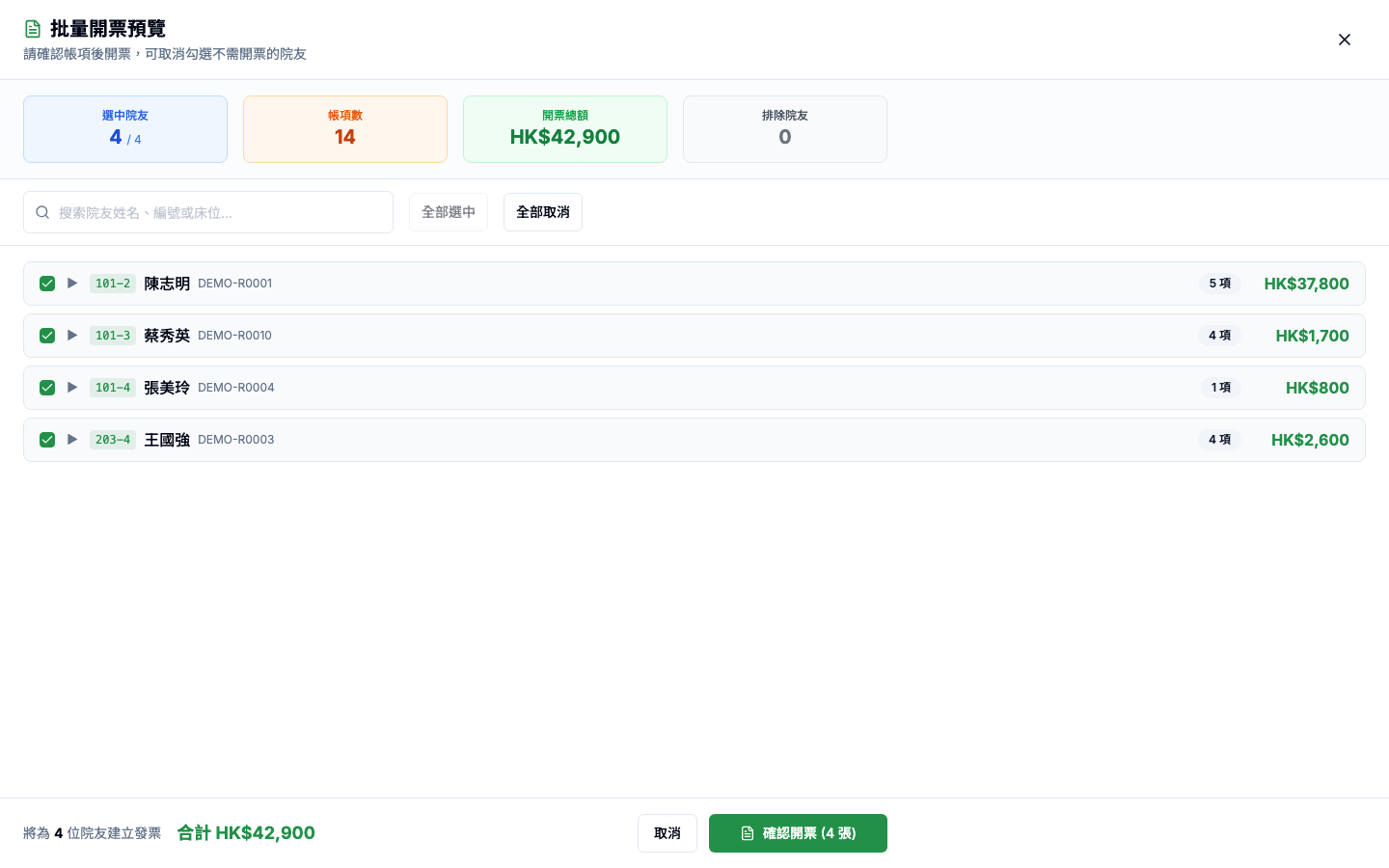
批量開票預覽
當使用者使用 一鍵開票 時,系統會先打開預覽,而不會立即正式開票。
這個預覽內常見會有:
- 摘要卡
- 搜尋
全部選中全部取消- 每位院友可展開查看帳項
加入帳項確認開票 (N 張)
Button / 操作逐項說明
圖中位置參考:請對照此截圖查看本節提到的
Button / 操作逐項說明相關按鈕、篩選、表格或面板入口。
匯出 CSV
用途:匯出目前篩選下的發票資料。匯出前確認 tab、月份、日期和搜尋條件,避免外洩不相關院友資料。
列印報告
用途:輸出目前發票列表或統計報告。列印前先看是否停在 全部、未付清、逾期 等正確 tab。
一鍵開票
用途:將多位院友的可開票帳項批量轉為發票。系統會先開 批量開票預覽。
WARNING
一鍵開票 影響範圍大。確認前要逐位展開核對帳項,尤其是扣減、負數、重複收費和已審批但不應開票的項目。
記錄收款
用途:為單張發票登記付款。提交後應到 付款記錄 核對收據。
退款入口
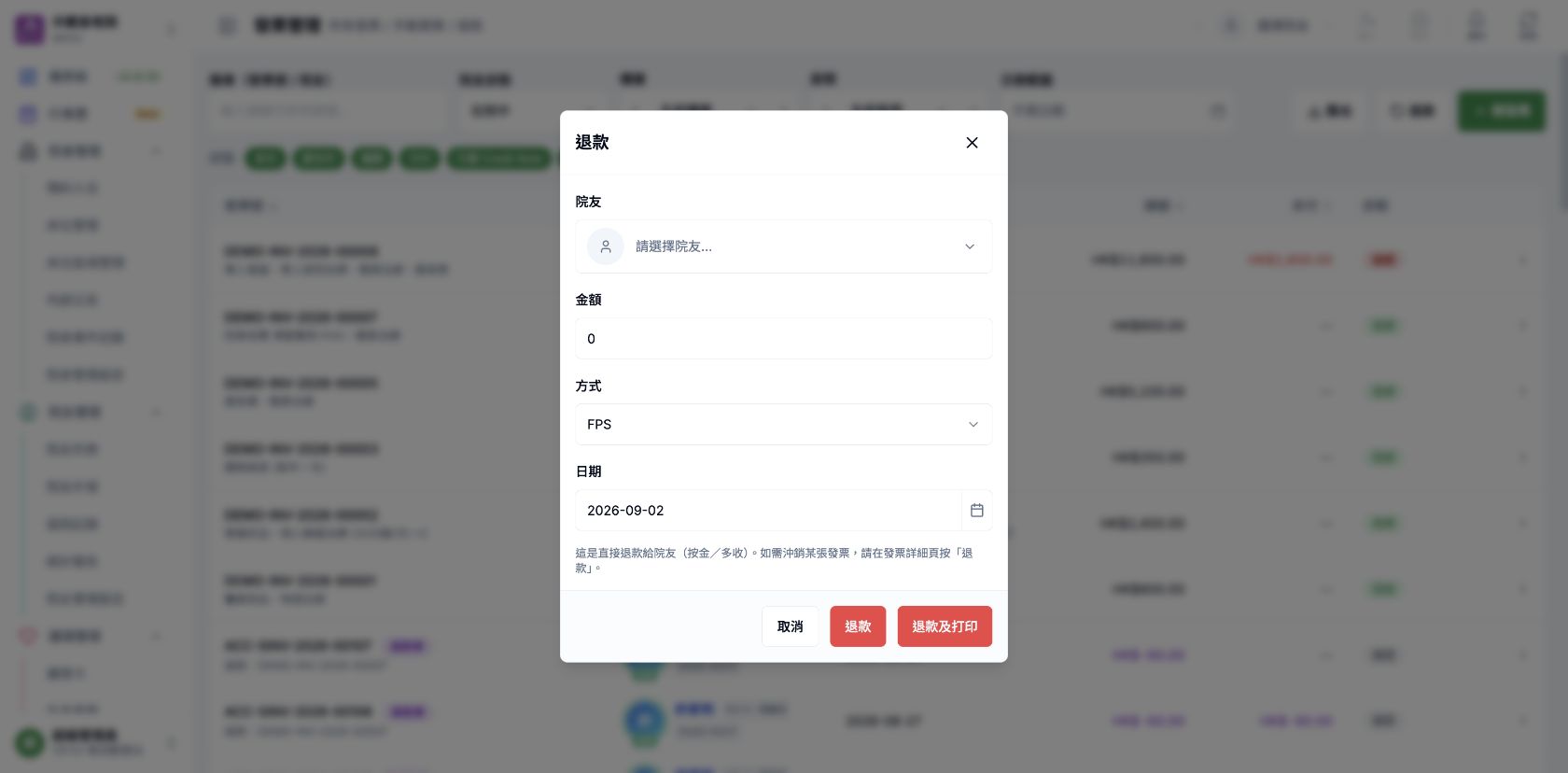
用途:按實際業務原因處理退款。v4.0.52 起,退款分為三種:
| 類型 | 何時選擇 | 新手核對重點 |
|---|---|---|
費用退回 | 已收取的服務/收費需要退回 | 先打開相關發票,核對要退回的費用與金額 |
退回多收 | 實收款項超過應收,需要退回差額 | 核對已收、應收及多收差額,不要把整張發票當成退款 |
暫支 | 院舍按既定程序先行支付一筆款項 | 確認這不是費用撤銷或多收退款,並填寫清楚用途 |
系統會按所選類型建立相應帳務記錄。使用者不應只因最後金額相同而互換類型;分類錯誤會影響帳目、報表及日後對數。
本輪畫面核對邊界
2026-09-02 的 Demo 唯讀核對已確認退款入口、院友選擇、可退餘額提示、退款金額限制及相關狀態欄位;上表三種退款用途與帳務分類則按系統版本更新紀錄整理。若目前角色或入口只先顯示一般退款表單,應先按實際業務來源選對入口,再由具權限同事依院舍財務程序覆核。
退款入口有兩種常見用法:
- 要退回某張已收款發票:先打開該發票詳情,再開始退款,讓來源關係清楚。
- 要處理院友按金/多收結餘:使用頁面提供的退款入口,先選院友再核對可退餘額。
系統會限制退款金額不超過可退範圍;已付款發票亦不能直接作廢。遇到限制時,返回核對發票、付款及 Credit Note,不要用另一種退款類型繞過。
checkbox / 付款
用途:勾選多張發票後批量付款。批量付款前要核對總金額和付款方式。
列印發票
用途:列印單張發票。若要批量列印,先勾選清單並用批量列印。
帳齡 bucket
用途:按逾期時間縮小工作範圍。90+天 通常優先度最高,但仍要逐張核對院友狀態和付款紀錄。
標準操作步驟
圖中位置參考:請對照此截圖查看本節提到的
標準操作步驟相關按鈕、篩選、表格或面板入口。
情境一:追未付款發票
- 進入
財務管理 > 發票總覽。 - 先按
未付清tab。 - 再用月份或日期範圍縮窄到目標帳期。
- 查看表格中的
結欠與到期日。 - 如果想只處理真正拖欠已久的單,再到
帳齡分析挑選逾期 bucket。
情境二:處理逾期發票
- 直接切到
逾期tab。 - 再用日期條件和搜尋縮窄清單。
- 先按逾期最久或金額較大的發票開詳情。
- 決定是否
記錄收款、跟進或另行處理。
情境三:為單一發票收款
- 在表格找到目標發票。
- 用操作選單開
記錄收款。 - 選擇付款方式。
- 確認金額。
- 儲存後再到
付款記錄核對收據是否已產生。
情境四:做退款
- 先判斷屬於
費用退回、退回多收還是暫支。 - 若與特定發票有關,先打開目標發票詳情;若屬按金/多收結餘,使用頁面退款入口並選正確院友。
- 核對可退金額、已收金額及任何 Credit Note。
- 選擇正確退款類型、方式及日期,輸入金額和原因。
- 提交前由有權限同事按院舍財務程序覆核。
- 儲存後回列表核對發票狀態和金額是否已更新。
- 再到
付款記錄、院友帳戶或帳簿確認退款記錄存在且分類正確。
情境五:批量列印發票
- 用 tab、月份和日期範圍先縮窄到目標發票。
- 勾選要列印的發票。
- 使用
列印選單中的批量列印功能。 - 在預覽中核對院友、帳期、金額和狀態。
- 確認後正式列印。
情境六:批量付款
- 在
未付清tab 勾選多張仍可付款的發票。 - 點選擇操作列中的
付款。 - 在
批量付款確認視窗選付款方式。 - 再核對所選發票清單。
- 確認後提交。
- 回列表看
已付/結欠是否已更新。
情境七:用 一鍵開票
- 在頁首點
一鍵開票。 - 進入
批量開票預覽。 - 逐位院友核對其可開票帳項。
- 如有需要,可取消部分院友或補加帳項。
- 確認預覽無誤後,按
確認開票 (N 張)。 - 開票完成後,再回列表核對是否已產生新發票。
常見情境
- 找不到發票:先清除狀態、月份、日期及搜尋條件。
- 退款按鈕不可用:核對發票付款狀態、可退金額及 Credit Note。
- 批量操作數量不符:返回逐張核對勾選範圍,不要直接提交。
最易誤解的位置
- 手機或不同導航位置,本頁有時會看到近似
帳單管理字樣,但實際對應同一路徑。 逾期不等於全部未付清。未付清可以包括未到期但未付款的發票。帳齡分析不是獨立報表,而是可以直接協助使用者縮窄目前工作範圍的工具。一鍵開票不會立即無提示開票,而是先進預覽。退款單與已發 Credit Note是不同狀態線索;前者記錄資金退回,後者記錄應收調整,對數時兩者都要核對。
注意事項
列印全部或批量列印前,先確認目前篩選是否只剩需要的清單。- 系統對大量列印可能有限制,若數量太大應先分批處理。
- 若某張發票狀態異常,應同時對照
院友帳戶和付款記錄,不要只看這一頁。 - 發票狀態可能顯示
未付、部分付、逾期、已付、已發 Credit Note、退款單或已作廢;先看狀態再選操作。
TIP
可把 發票總覽 視作「全院應收看板」:先以 tab 和帳齡分析找出最值得處理的發票,再進入單張付款、退款或列印流程。