
Appearance
儀表板
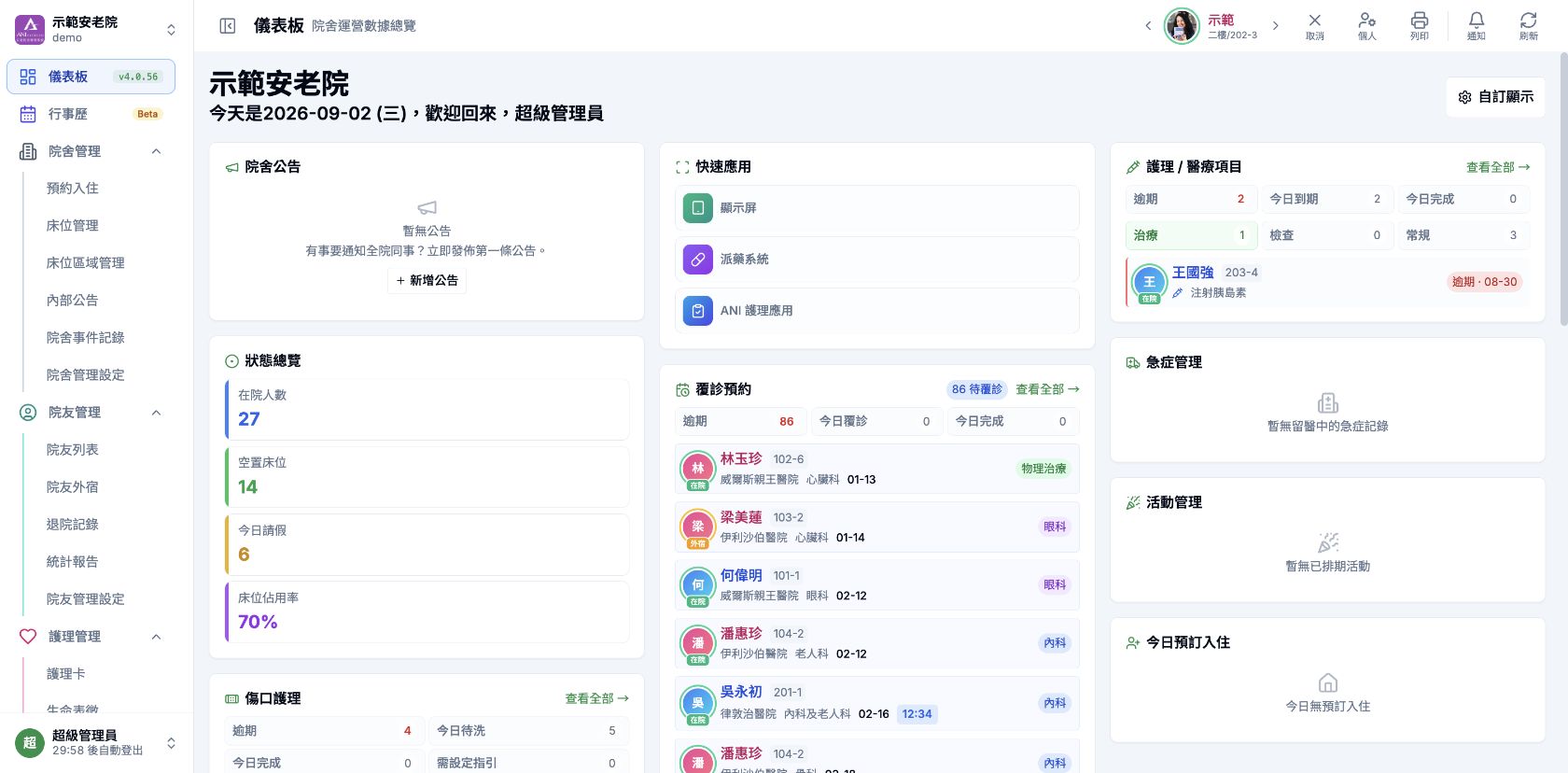
儀表板 是登入院舍後最先看到的工作首頁。即使使用者從未使用過 ANI,也可以先透過這一頁了解今天院舍的整體狀況、有哪些工作需要優先處理,以及下一步應該進入哪個模組。
真實畫面示意
v4.0.55 可直接處理的狀態格
醫療項目、傷口護理、生命表徵、覆診跟進 等卡片內的狀態格可直接操作。以醫療項目為例,畫面會分為 逾期、今日到期、今日完成:
- 先核對卡片名稱、院友及狀態數字。
- 點擊一次狀態格,系統會把該格設為目前查看範圍,並列出相關項目。
- 再次點擊同一個已選狀態格,可取消篩選並回復原本清單。
- 點開單筆工作後,先讀取詳情;只有在已實際完成工作並核對日期後,才執行完成操作。
不同卡片的標籤未必完全相同
不同業務卡片會使用與其流程相符的狀態文字,不要假設所有卡片都固定顯示 逾期 / 今日到期 / 今日完成。先讀清楚卡片標題和狀態,再操作。
本頁用途
- 幫助使用者在登入後先掌握院舍今天的整體情況
- 快速查看是否有需要立即跟進的工作
- 提供常用功能的快捷入口,減少來回找頁面的時間
- 作為交班、接班、開始巡房前的第一個檢查頁面
這個頁面主要看什麼
先看院舍名稱及上方統計,再看醫療、護理及其他待辦卡片;需要處理正式資料時,才進入相應模組。
何時使用
- 剛登入系統時,先確認自己進入的是正確院舍
- 早班、中班、夜班接手時,先看今天院舍概況
- 想先知道有沒有
醫療項目、生命表徵排程、急症管理等待辦時 - 需要從首頁快速進入常用功能時
以下情況不建議只停留在 儀表板:
- 需要搜尋某一位特定院友
- 需要新增、修改或補填正式記錄
- 需要查閱詳細病歷、護理、藥物或收費資料
先看懂畫面
以下由上至下說明院舍名稱、主選單、統計、快捷應用及待辦卡片。
主要區塊與功能
圖中位置參考:請對照此截圖查看本節提到的
主要區塊與功能相關按鈕、篩選、表格或面板入口。
1. 頁面標題與院舍名稱
畫面左上方與頁面主標題可協助使用者先確認兩件事:
- 使用者現在登入的是哪一間院舍
- 目前所在頁面是否為
儀表板
如果院舍名稱不對,請先停止操作,避免在錯誤院舍內開始工作。
2. 左側主選單
左側是主要模組入口。之後大部分正式工作都會從這裡切換到其他頁面,例如:
院舍管理院友管理護理管理醫療管理藥物管理財務管理社工活動計劃ICP 管理系統設置
如果使用者看不到某些模組,通常代表:
- 使用者的帳號沒有該功能權限
- 該院舍尚未啟用該模組
3. 上方統計卡
畫面上方的數字卡是使用者一登入後最先要讀的資訊,常見包括:
在院人數:目前實際在院的院友數量空置床位:目前可使用或未入住的床位數今日請假:今天不在院內的請假人數床位佔用率:目前床位使用比例
這些卡片的作用是讓使用者先看全局,而不是直接在這裡輸入資料。
4. 快捷應用
統計卡下方通常會看到 快捷應用 區塊,常見入口包括:
顯示屏資訊派藥系統快捷護理:開啟獨立的前線護理記錄 Application
如果使用者很清楚自己接下來要做哪種工作,可以直接從這裡進入;如果使用者還不知道今天的重點,建議先看待辦區塊。
5. 待辦與提醒區塊
畫面中下方會顯示今日需要跟進的工作卡片,常見包括:
醫療項目生命表徵排程急症管理覆診預約
這些卡片通常會顯示數量、狀態標記或個案摘要,目的是提醒使用者今天有哪些事情需要優先留意。
卡片內若已列出單筆項目,通常可以直接點擊。點擊後,系統會開啟該項目的詳情視窗,讓使用者先查看這一筆工作的內容,並按實際頁面提供的按鈕進行後續操作,例如 查看詳情、填寫備註或完成該次工作。
每張卡片下方或右側常見會有 查看全部 按鈕。這個按鈕會把使用者帶到該卡片對應的完整模組頁面,方便使用者查看完整清單、做進一步篩選,或一次處理多筆資料。
第一次使用時,請照這個順序看
- 打開
儀表板後,先看院舍名稱,確認自己進入的是正確院舍。 - 確認畫面標題是
儀表板,避免把其他功能頁當成首頁使用。 - 查看上方統計卡,依序讀取
在院人數、空置床位、今日請假、床位佔用率。 - 判斷今天的數字是否和平日差很多,例如請假人數突然增加、空床變多或佔用率異常。
- 往下查看
醫療項目、生命表徵排程、急症管理、覆診預約等待辦卡片。 - 若卡片內已看到具體項目,可先點擊該項目打開詳情視窗,確認內容、日期、對象與下一步操作是否正確。
- 若需要查看整個工作列表,或需要一次處理多筆資料,點擊卡片上的
查看全部進入對應模組。 - 若沒有急件,再依日常流程進入
院友管理、護理管理、醫療管理或其他模組開始工作。
標準操作步驟
圖中位置參考:請對照此截圖查看本節提到的
標準操作步驟相關按鈕、篩選、表格或面板入口。
情境一:早班接手時先看今天狀況
- 登入系統後停留在
儀表板。 - 先確認目前院舍名稱正確,避免在錯誤院舍內工作。
- 查看
在院人數,了解今天大約有多少院友在院。 - 查看
空置床位與床位佔用率,確認床位使用狀況是否正常。 - 查看
今日請假,了解今天有多少院友不在院內。 - 往下查看
醫療項目、生命表徵排程、急症管理、覆診預約是否有待處理內容。 - 若卡片內已有具體個案,先點擊該項目查看詳情,確認是否需要立即處理。
- 若要查看完整工作列表,點擊
查看全部進入對應模組。 - 若有急件,先進入對應模組處理,再開始其他一般工作。
情境二:想快速進入常用功能
- 打開
儀表板。 - 找到
快捷應用區塊。 - 點擊需要使用的功能,例如
顯示屏資訊、派藥系統或快捷護理。 - 進入對應功能頁後,再依該頁流程繼續操作。
情境三:從待辦卡片判斷下一步
- 打開
儀表板。 - 先讀取各待辦卡片顯示的數量與項目。
- 若卡片內已列出具體項目,直接點擊該項目打開詳情視窗。
- 在詳情視窗內查看對象、日期、週期、狀態與可執行操作,例如
查看詳情、填寫備註或完成該次工作。 - 若只需要處理這一筆,可先在詳情視窗內完成操作。
- 若要查看同類工作全部內容,點擊卡片上的
查看全部進入對應模組。 - 若
生命表徵排程有待處理內容,請進入 護理管理。 - 若
急症管理有個案,請進入 醫療管理。 - 若
醫療項目有工作待完成,請先確認由誰負責,再到相關頁面跟進。 - 若
覆診預約有即將到期或當日項目,請盡快到對應醫療頁面確認安排。
情境四:點擊卡片項目查看詳情或填寫備註
- 在
儀表板找到有具體項目的卡片,例如醫療項目。 - 直接點擊其中一筆項目。
- 系統會跳出詳情視窗,顯示該項目的基本資料,例如名稱、對象、原定日期、週期或下一次到期日期。
- 先閱讀內容,確認使用者點開的是正確項目。
- 如頁面提供
查看詳情,可點擊進入完整頁面查看更完整資料。 - 如頁面提供備註欄位或完成操作按鈕,請按實際需要填寫備註或完成該次工作;醫療項目完整流程可參閱 醫療項目。
- 完成後再次回看卡片狀態,確認該項目是否已更新。
情境五:只看今日已完成項目後返回總覽
- 在
儀表板找到支援狀態格的卡片。 - 點擊
今日完成,查看今天已完成的工作。 - 核對列表所顯示的院友、工作名稱及完成狀態。
- 如要返回未篩選狀態,再次點擊已選取的
今日完成。
常見情境
我只想知道今天有沒有急件,要看哪裡?
先看畫面下方待辦卡片,特別留意:
急症管理生命表徵排程醫療項目覆診預約
有提醒時,代表今天已有工作需要優先跟進。
若卡片裡已經直接列出個案,可先點擊該項目查看單筆詳情;若想一次看完整清單,就點擊 查看全部。
我看到數字變了,下一步該怎麼做?
儀表板 只負責告訴目前院舍整體狀況,不代表可直接在這裡完成所有工作。看到異常後,請按工作內容切到正確模組:
卡片內的項目可以直接點嗎?
可以。若卡片內已列出具體項目,通常可以直接點擊該項目打開詳情視窗。詳情視窗內可讓使用者:
- 查看該筆工作的基本內容
- 進一步點擊
查看詳情 - 依實際頁面提供的操作填寫備註或完成該次工作
若需要查看整個模組的完整列表,而不是只看單筆資料,請使用 查看全部。
為什麼不能只留在儀表板?
因為 儀表板 的主要功能是總覽與提醒,不是完整作業頁。真正的新增、編輯、查詢與追蹤,還是要進入各自的專門模組完成,這樣才不容易漏資料或進錯頁面。
什麼時候要離開儀表板
以下情況不要停留在 儀表板 處理:
注意事項
儀表板適合先看全局,不適合做大量正式資料輸入。- 看到提醒數量時,請進一步跟進,不要只看數字不處理。
- 卡片內單筆項目與
查看全部的用途不同:前者是先看單筆詳情與即時處理,後者是進入完整模組頁面查看整個工作列表。 - 若院舍名稱、角色或選單內容看起來不對,先確認是否登入錯誤入口或錯誤院舍。
- 看不到同事提到的功能時,不一定是系統故障,很多時候只是權限或模組未開通。
- 交班時建議先看
儀表板,再進入各專門模組開始工作。
TIP
首次使用時 ANI,請把 儀表板 當作「先了解今天工作重點的首頁」。先看整體,再進入正確模組,會比一開始就直接搜尋院友更不容易出錯。